





用xlookup在excel里做条件提取,先记清一个核心边界:xlookup默认只会返回第一个匹配项,适合按编号、姓名、产品编码这类唯一标识查单条记录。要是你想做一对多提取,把同一个条件下的所有相关行都拉出来,直接用filter函数更合适。日常做表的时候,精确查找、多列返回、双向查找这些场景交给xlookup处理,多行批量提取的需求交给filter就行。
先用精确条件取出第一条匹配记录
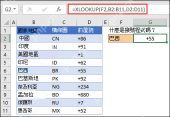
最基础的公式写法就是 =XLOOKUP(查找值, 查找列, 返回列)。举个例子,要根据国家或地区代码查对应前置码,查找值放在F2单元格,查找列选B2:B11,返回列选D2:D11就可以。公式输完回车,Excel会自动把第一个匹配到的结果填到目标单元格里,这种用法特别适合单编码对应单结果的表。
需要返回多列时直接扩大返回区域
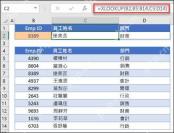
要是你要根据员工ID同时提取姓名、部门、岗位等好几列信息,不用重复写好几个XLOOKUP,直接把第三个参数换成多列区域就行。比如原来返回列是单列,现在直接把返回区域从C5:D14扩到两列,公式结果会自动向右溢出。这里说的「多」指的是多列字段,不是多行记录,源表里同一个ID还是得只有一条有效记录才不会出错。
给找不到的数据设置提示文字
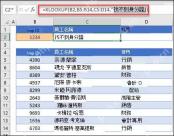
批量填充公式的时候,经常会碰到查找值不存在的情况。XLOOKUP的第四个参数可以自定义找不到时显示的内容,比如填“未找到员工”,这样比直接显示#N/A错误值好排查多了,旁边同事看表也不会一头雾水。注意这个提示只说明没匹配到结果,不代表源数据一定错了,也有可能是输入值多打了空格,或是两边的编码版本不一致。
多条件查找可以先拼接条件列
想同时按姓名和月份查工资,或是按产品和门店查库存这类多条件场景,可以先加个辅助列,把两个条件拼接在一起,比如写 姓名&月份,再用XLOOKUP去查这个拼接后的唯一值。公式思路就是 =XLOOKUP(姓名&月份, 辅助条件列, 返回列),这种方式适合返回单条唯一记录,前提是拼接出来的组合条件在源表里不会重复。

横向和纵向同时匹配可以嵌套 XLOOKUP
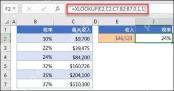
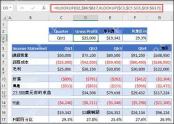
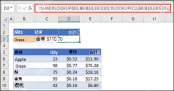
碰到行是姓名、列是月份或项目的二维表,要同时匹配行条件和列条件交叉取数的话,可以嵌套两个XLOOKUP用。内层先按列标题找到对应月份的整列数据,外层再按姓名从这一列里挑出对应结果。这个方法做二维表取数不用手动改列号,比以前VLOOKUP搭配MATCH的写法直观很多。
真正一对多提取改用 FILTER
如果一个客户对应多笔订单、一个产品出现在源表里的好几行,XLOOKUP就只能拿到第一条匹配结果。要把所有符合条件的行一次性全部拉出来,直接用 =FILTER(返回区域, 条件区域=条件值)。要是需要同时满足多个条件,把几个条件用乘号连起来就行,比如 (客户列=客户)*(月份列=月份),这才是单条件返回多行的正确做法,XLOOKUP可以搭配着用来查单价、部门、负责人这类唯一属性的字段。
公式写完后检查溢出范围
公式写完别忘了检查溢出范围:XLOOKUP返回多列、FILTER返回多行的时候,结果都会自动向右侧或者下方的空白单元格溢出。写公式之前先把目标区域的空白位置留出来,不然容易弹出#SPILL!错误。要是结果不对,按顺序排查这三点就行:查找值前后有没有多余空格,查找列和返回列的行数是不是一致,多条件拼接后的组合值是不是真的唯一。确认完这些,再把公式复制到整列或者存成通用模板就行。


