在 word 中自定义快捷键,只需点击“文件”菜单选择“选项”,进入“键盘快捷方式”设置界面,选择命令并分配新快捷键,最后保存验证即可。整个过程简单高效,适用于所有版本 word。
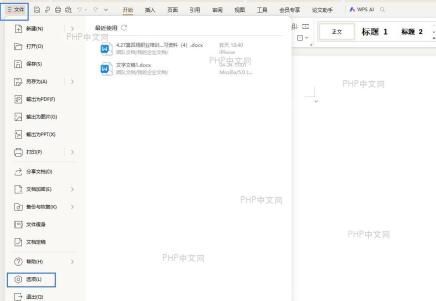
第1步:打开 Word 的选项菜单
启动 Word 后,点击左上角的“文件”菜单,然后从下拉列表中选择“选项”。如果“文件”菜单中没有“选项”,可以尝试通过功能区右键菜单或帮助中心搜索快捷键设置入口。
第2步:进入键盘快捷方式设置
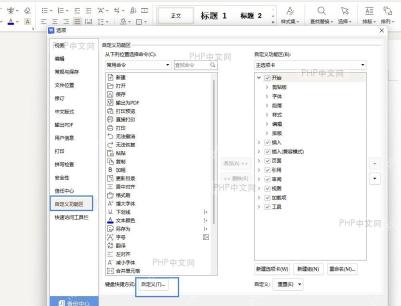
在弹出的“Word 选项”窗口中,左侧导航栏找到“自定义功能区”,点击底部的“键盘快捷方式”下方的“自定义”按钮。如果“键盘快捷方式”区域不可见,可以尝试通过“帮助”或“功能区自定义”找到类似入口。

第3步:选择命令并设置快捷键
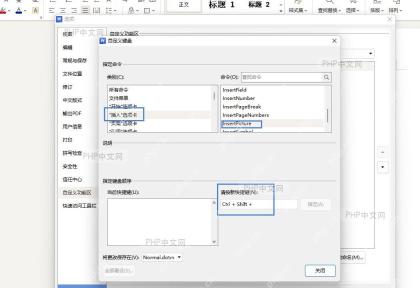
在“自定义键盘快捷方式”窗口中,先在“类别”列表中选择需要设置快捷键的功能(如“插入”),然后在“命令”列表中选择具体命令(如“InsertPicture”)。最后,在“请按新快捷键”框中输入想要的快捷键组合(如“Ctrl+P”)。
第4步:保存并验证快捷键
点击“指定”按钮保存设置,然后关闭窗口。为确认快捷键是否生效,可以尝试使用新设置的快捷键执行对应功能,例如按下“Ctrl+P”查看是否能快速插入图片。