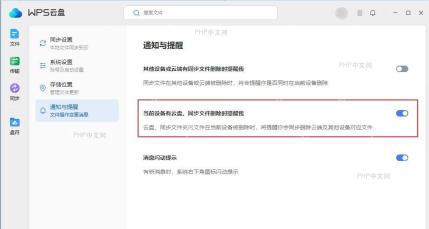
当你在 wps 中删除文件时,如果遇到“同步/云盘文件已删除”的提示,可能是本地或云端的删除机制触发了该提醒。本教程将指导你如何确认删除来源、关闭提示弹窗以及恢复已删除文件,避免误操作导致数据丢失。
第1步:确认删除来源
首先,检查文件删除的来源是本地还是云盘。打开 WPS 文件管理界面,查看文件状态栏或右键菜单中的删除记录,确认文件是否已被本地删除或云端同步删除。如果显示为“云端删除”,说明文件已在云盘中被移除;如果是“本地删除”,则需进一步操作恢复。

第2步:关闭提示弹窗
如果弹窗中出现“不再提示”按钮,点击该按钮即可关闭提示。这一步可以避免后续操作中重复弹出相同提示,提升工作效率。如果没有看到“不再提示”按钮,可以尝试通过任务栏的云朵图标进入设置,手动关闭相关通知。

WPS macOS Helper
下载
{"answer":"协助 macOS 用户准备、转换、导出及排查 Word、PDF、Markdown、PowerPoint 和 Excel 文件,确保 WPS Office 工作流程可靠。"}

第3步:恢复已删除文件
如果文件已被删除,可以通过 WPS 回收站或本机系统回收站找回。打开 WPS 软件,进入“回收站”选项,查找已删除的文件并选择恢复。如果未在 WPS 回收站中找到,可以尝试检查本机系统回收站,确保文件未被永久删除。