在 word 中插入表格时,如果只能选择 8 行而无法自定义更多行,通常是因为直接点击“表格”按钮后,默认弹出的是预设的表格样式菜单。此时需要通过“插入表格”对话框手动输入行数和列数来解决这个问题。
第1步:检查当前版本的插入表格功能
打开 Word 文档,点击顶部菜单栏中的“插入”选项卡。在“插入”选项卡中,找到并点击“表格”按钮。如果下拉菜单中仅显示预设的表格样式(如 8 行),说明当前界面限制了直接插入自定义大小的表格。此时需要点击“插入表格”选项,进入更详细的设置界面。
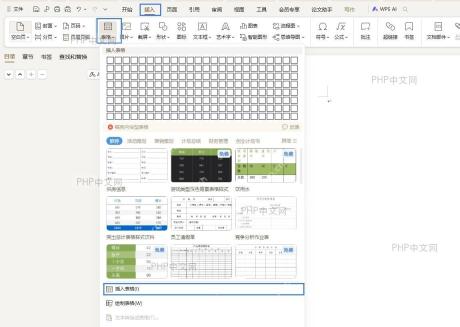
第2步:手动输入行数和列数
在弹出的“插入表格”对话框中,可以看到“行数”和“列数”输入框。直接在“行数”输入框中输入你希望的行数(例如 10 行),并在“列数”输入框中输入列数(例如 5 列)。确认无误后,点击“确定”按钮,即可插入自定义大小的表格。


第3步:验证表格插入结果
插入表格后,检查文档中是否已成功显示指定的行数和列数。如果表格符合预期(例如 10 行 5 列),说明操作成功。如果表格不符合预期,请返回上一步,重新检查输入的行数和列数是否正确。