





word 里遇到格式杂、符号乱、固定结构重复出现的文本,普通查找替换经常不够用,真正能把效率拉起来的是“使用通配符”。正确顺序一般是先进入替换窗口,再打开通配符选项,先验证查找规则,确认命中范围没问题以后,再决定是否整篇替换。
这套方法特别适合批量删多余字符、统一编号样式、替换一类固定文本结构,或者把文档里重复出现的脏格式一次清理掉。重点不是死记规则,而是先搞清楚你要处理的到底是哪一类字符组合。
先进入替换窗口,确保当前是批量处理模式
开始前先快速扫一眼文档,确认哪些段落最乱、最适合拿来试规则。然后直接打开 Word 的“查找和替换”窗口,并切到“替换”标签页。很多人虽然开了查找面板,但还停在普通查找状态,后面即使规则写对了,也只能定位不能直接改内容。
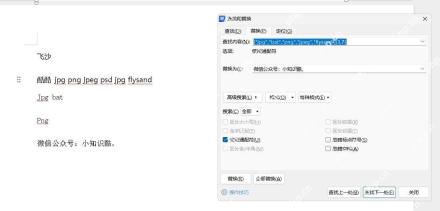
如果文档比较重要,最好先存一份副本,或者先找一小段典型样例试跑。这样第一轮规则即使写偏,也不会把整份文档一起改乱。
先把“使用通配符”打开,再去写高级规则
通配符能不能生效,关键就在高级选项里的“使用通配符”。没勾上之前,Word 会把你输入的括号、区间和其他符号当普通字符处理,很多看起来没问题的规则会完全搜不到结果。先把这个选项打开,再开始写查找内容,才是正确顺序。
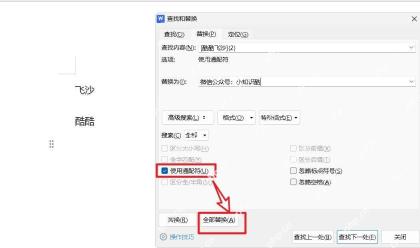
这一步最好单独确认一次。因为实操里大量“规则失效”的情况,本质上都不是语法写错,而是通配符压根没启用。
先专注写查找条件,确认它能准确命中目标文本
进入通配符模式以后,先不要急着把“替换为”一栏填满,先把精力放在“查找内容”上。比如你要匹配扩展名、编号、重复符号或某种前后缀组合,就先把这一类结构写成查找规则,看看 Word 到底能不能准确抓到你想处理的文本。
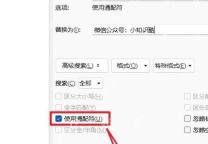
最稳的做法是先点“查找下一处”,连续看几次光标是不是都落在预期位置。只要定位不准,后面的替换就不要急着往下做。

替换内容要围着结果写,别把该保留的内容一起删掉
查找规则跑通以后,再去处理“替换为”这一栏。这里的核心不是图省事一把删空,而是明确你最终要保留什么、删掉什么。比如是统一格式、把一类文本改成标准写法,还是只删掉某些多余字符。替换内容写得太粗,最容易把本来要留住的信息一起清掉。
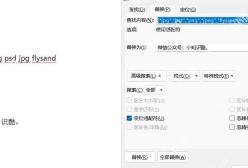
如果心里还没底,可以先挑两三段最典型的杂乱文本做局部验证。只要局部结果对了,后面全篇替换才值得继续放开做。
先小范围试跑,再决定要不要直接全部替换
Word 的通配符一旦写准,清理速度会非常快,所以更要先留一道缓冲。常见稳妥做法是先替换当前命中的内容,或者先逐条点“查找下一处”,连续确认几次结果都对,再考虑是否用“全部替换”。尤其是文本来源杂、格式又乱的时候,这一步不能省。
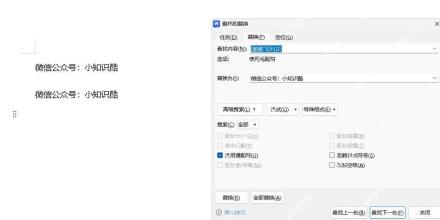
像括号、序号、重复空格、扩展名这类规则,看起来简单,但全篇文本分布往往并不完全一致。先多看几处命中结果,能少掉很多返工。
最后再执行整篇替换,并回头检查文本有没有被误伤
等前面的查找和试替换都跑稳以后,再执行“全部替换”就会安心很多。替换结束后别急着关窗口,最好顺着正文再检查一遍:目标脏文本是不是都处理掉了,原本该保留的内容有没有误删,段落格式有没有被连带打乱。
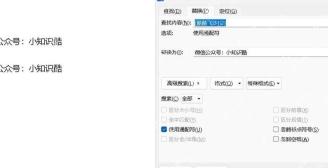
按这个顺序操作下来,Word 的通配符就不只是“知道有这个功能”,而是真能帮你把一整篇杂乱文本快速收拾干净。后面再遇到统一格式、删多余符号、清重复结构这类任务,基本都可以直接套这套思路去处理。


