


用 ppt 做活动说明、流程展示或者教程海报时,很多内容明明分成了好几页,但真到手机里分享,别人一张张点着看特别断。要是你想把这些页面顺下来变成一张长图,最省事的办法不是截图一页页拼接,而是先把每页尺寸和顺序整理好,再导出图片后做纵向合并,这样成图更整齐,发到移动端也更顺手。
这种做法特别适合发微信群、企业微信、朋友圈长图说明,或者做单页滚动式展示。关键步骤其实就几步:先把 PPT 各页内容收紧到统一版心,再导出每页图片,最后按上下顺序拼成长图。只要前面页面尺寸没乱,后面合成长图会非常快。
AI一键生成成品PPT☜☜☜☜☜点击生成;
先把每一页的版式和顺序整理好,别等导出后再返工
开始合成长图之前,先把整套 PPT 的页面顺序、页边距和版式统一一下。这里有个很现实的小摩擦:如果前面某一页字特别多、某一页又留了很大空白,后面拼成长图时视觉节奏会一下断掉,移动端往下滑的时候特别明显,所以这一步宁愿多花两分钟也值得。
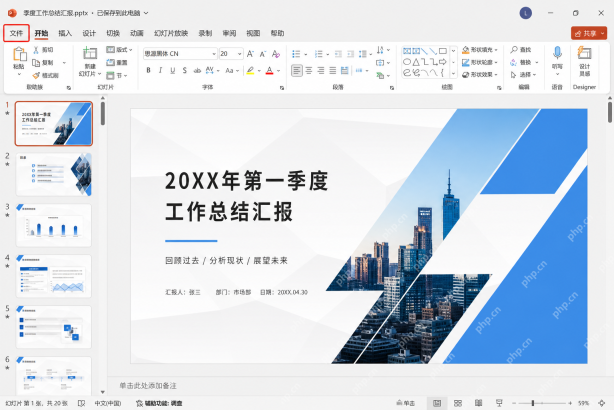
把每一页导出成图片,保证尺寸和清晰度一致
页面顺好以后,直接用 PPT 的导出功能把整套幻灯片输出成图片。这里要盯住两个点:一是所有页面导出的尺寸要一致,二是清晰度别压得太低,不然后面拼成长图后手机一放大就糊。要是你是拿来做移动端分享,通常 PNG 会比随手压缩后的截图更稳。

Microsoft Copilot是微软推出的AI助手,整合于Windows、Edge、GitHub及Microsoft 365等产品中。它内置于Word、Excel、PowerPoint、Outlook和Teams等应用,通过大型语言模型与Microsoft Graph中的组织数据(如文件、邮件)相结合,提供文档起草、数据分析、会议总结等上下文感知的智能协助,旨在提升工作效率与创造力。
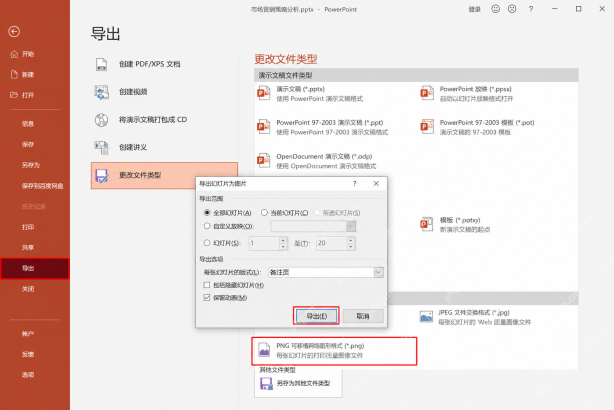
按阅读顺序把多张页面图上下拼接成长图
图片导出来以后,再用图片拼接工具、画图软件或者在线长图工具,按页面阅读顺序从上到下合并。真正要注意的不是“能不能拼”,而是顺序和衔接空隙。只要某一页放错位置,整张长图的逻辑就会乱;而上下边距不一致时,看起来也会像被硬切开一样,不够顺。
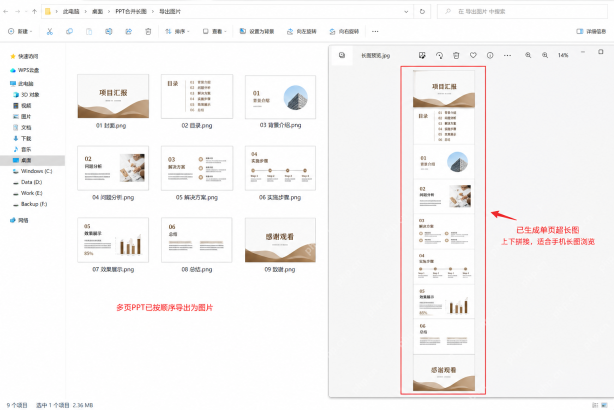
导出最终长图后,先在手机比例下预看一遍再分享
长图拼好以后,别急着直接发出去,最好先按手机阅读比例看一遍,重点检查文字是不是太小、分页衔接有没有突然跳空、重点标题在连续滚动里是不是还能被快速扫到。移动端分享最怕的不是内容少,而是信息排得太满,用户滑了两屏就不想继续看,所以最后这一步预看很关键。

如果你只是想把多页 PPT 变成一张适合手机滚动阅读的长图,这套顺序已经够用了:先统一页面,再导出图片,再按顺序拼接,最后用移动端视角检查一遍。前面版式越整齐,后面长图越省心,真正分享出去时阅读体验也会好很多。





