


想在 microsoft 365 里用 teams 做跨部门协作,关键不是先把成员全拉进一个大群,而是先把团队和频道层级理顺。通常做法是先进入已有团队,确认要在哪个业务团队下面开频道,再按项目、事项或协作边界拆出专属频道,最后补上成员权限、邀请方式和日常沟通入口,这样后面资料、讨论和会议都不会混在一起。
专属频道更适合项目组、临时专项、跨部门流程推进这类场景。因为这类协作经常既要控制可见范围,又要保留单独的文件、聊天和跟进记录,所以频道建得对,后续沟通成本会低很多。
先找到要承载协作的团队,别一上来就在错误的团队里新建频道
进入 Teams 以后,先到左侧的“团队”区域,确认这次跨部门协作应该挂在哪一个现有团队下面。很多人直接看到列表里有团队就开始建频道,结果后面才发现归属团队选错,成员权限和文件空间全得重调。最稳的做法是先找准母团队,再展开这个团队下面已有的频道结构,看是不是已经有可以复用的协作分组。
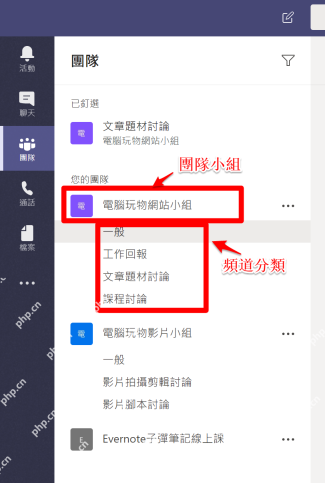
如果当前团队下面已经有多个业务频道,顺手看一眼命名方式和分类逻辑。后面新建频道时沿用同一套规则,整个团队会更好维护。
先规划频道用途和分类,再决定是不是单独给这个协作建专属频道
确定母团队后,不要急着点“新增频道”,先想清楚这个频道到底服务什么协作。是给项目周报用,还是给审批流、需求对接、联合排期用。频道如果只是临时聊天窗口,很快就会和现有频道重叠;但如果它的边界清楚,比如只处理跨部门专题,就很适合单独拉出来,后续找资料和看历史记录都会轻松很多。
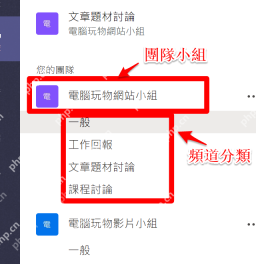
这一步也能顺便判断有没有必要做成私密协作。需要限制查看范围的,就优先考虑专属或私密频道;只是普通公开协作的,保持标准频道反而更省事。
在团队管理里先确认参与成员,避免频道建完才发现人拉不齐
频道能不能真正跑起来,往往不取决于名字起得好不好,而是成员是不是一次配对。进入团队管理页后,先看团队里已经有哪些成员、谁是管理员、哪些跨部门同事还没进来。这样后面建好频道后,不会出现“频道有了,但关键同事看不到”的情况。
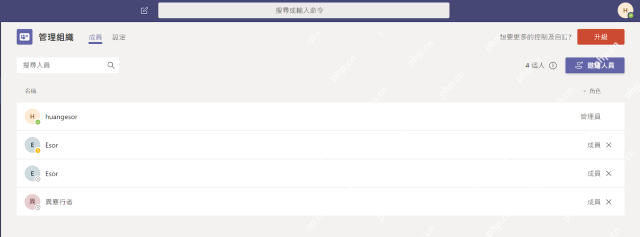
如果你没有团队所有者权限,这一步尤其重要。因为很多 Teams 环境里,是否允许创建私密频道、是否允许新增外部成员,都和团队角色直接相关,提前确认能少走很多弯路。

Microsoft Copilot是微软推出的AI助手,整合于Windows、Edge、GitHub及Microsoft 365等产品中。它内置于Word、Excel、PowerPoint、Outlook和Teams等应用,通过大型语言模型与Microsoft Graph中的组织数据(如文件、邮件)相结合,提供文档起草、数据分析、会议总结等上下文感知的智能协助,旨在提升工作效率与创造力。
把成员或外部协作者补进来,再用邀请链接统一加入协作
成员范围确认好之后,再处理加入方式。对于还没进入团队的人,可以先补团队成员;如果只是让协作者快速进入当前组织或项目团队,直接用邀请链接会更快。这样做的好处是入口统一,后面建好的专属频道也能更顺地把相关人沉淀到固定协作空间里。

邀请前最好先把协作边界说清楚,比如这个团队或频道是给哪个项目用、哪些资料会放在这里、谁负责维护。这样成员加进来以后,大家更容易直接进入状态。
频道建好后把跨部门任务、回报和资料固定沉到这个频道里
专属频道真正有价值的地方,不是“多了一个聊天窗口”,而是把跨部门协作固定在同一个上下文里。频道创建完以后,建议第一时间把工作流、回报口径、任务链接或共享文件放进去,让所有人都在这个频道里同步进度,而不是有人在私聊、有人在邮件、有人在别的群里单独说。

这样做的直接好处是后面回看很方便。谁提了需求、谁更新了进度、哪些资料已经确认,都能在一个频道里串起来,不用再跨多个窗口找记录。
再把会议和后续沟通也挂到这个协作链路里,频道才会真正稳定
跨部门协作往往不只是发消息,还会带上例会、临时讨论和节点确认。频道跑起来之后,可以继续把相关会议也放进 Teams 的同一套协作节奏里,让参会、讨论和后续动作尽量围着这条频道链路展开。这样大家不会只在会里说完就散,而是能把会议结果继续沉回频道。

按这个顺序处理下来,Teams 里的专属频道就不会只是“建了一个地方”,而会变成跨部门项目真正的协作中枢。后面不管是补成员、追进度,还是回看历史资料,都会比临时拉群省心得多。





