


wps 文字里想快速给长文档调结构,最顺手的组合就是“大纲视图 + 导航窗格”:先把标题级别整理对,再用导航窗格定位章节、拖动顺序,最后通过折叠和展开检查整篇逻辑。只要文档已经用“标题 1、标题 2、标题 3”这些样式标好层级,这套方法会比手动剪切粘贴省事很多。
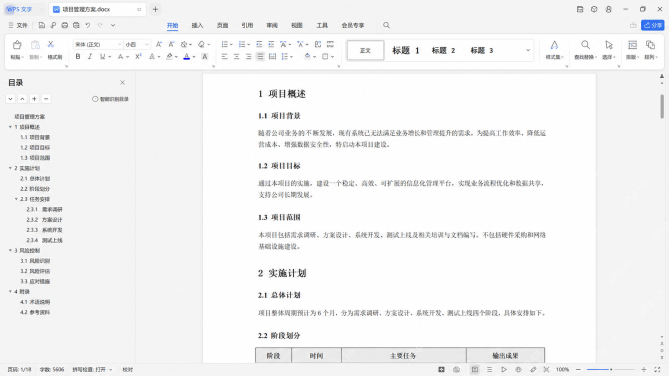
这篇重点解决三个高频问题:怎么把导航窗格调出来、怎么用大纲视图看清层级、怎么在不翻全文的情况下快速调整章节顺序。文档越长,这两个功能的价值越明显,尤其是方案、制度、论文、项目总结这类几十页的内容。
先确认文档标题都用了正确的级别
无论是导航窗格还是大纲视图,识别结构都靠标题级别。如果正文只是手动放大加粗,而没有套用“标题 1、标题 2、标题 3”样式,左侧导航和大纲层级就会不完整,后面也没法顺畅拖动整理。
如果你刚打开文档就发现左侧目录乱成一片,先别急着拖章节,先把一级标题、二级标题统一好。标题级别一旦理顺,后面的结构调整基本就是顺手活。
从“视图”里打开导航窗格定位章节
点顶部“视图”,把“导航窗格”打开。左侧通常会立刻列出当前文档的标题树,这一步最适合拿来判断整篇文档有没有漏标题、重复标题,或者章节顺序是不是一眼就能看明白。
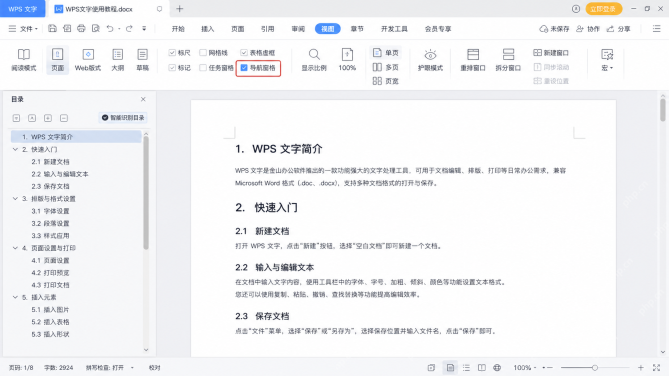
导航窗格的好处是不用来回翻页。你点左侧任意一个标题,正文就会直接跳到对应位置。处理二十页以上的文档时,这一步本身就能省掉很多滚动查找时间。
切到大纲视图看清标题层级有没有套错
如果你怀疑某些标题层级不对,或者想整体梳理章节关系,就切到大纲视图。大纲视图会把 1、1.1、1.2、2、2.1 这种层级关系拉得很直观,哪里该是一级标题、哪里只是某一节的小点,一眼就能看出来。
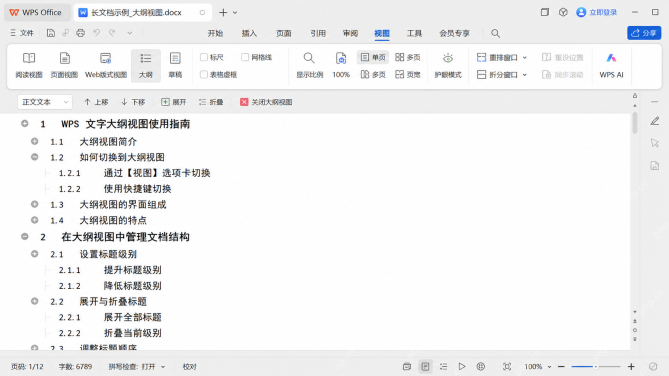
这一步尤其适合改老文档。很多旧稿子常见的问题不是内容少,而是层级全挤在一起。进入大纲视图后,先看主干是否顺,再决定哪些段落该升一级、哪些小节该降一级,会比边看正文边改更稳。

在导航窗格里直接拖标题,快速重排章节顺序
确定结构方向以后,可以直接在导航窗格里拖动标题条目调整顺序。比如“风险处理”本来放在“实施步骤”后面,但你想把风险部分提前提醒读者,就可以在左侧把这个标题拖到更合适的位置,正文里的对应内容也会跟着换位。
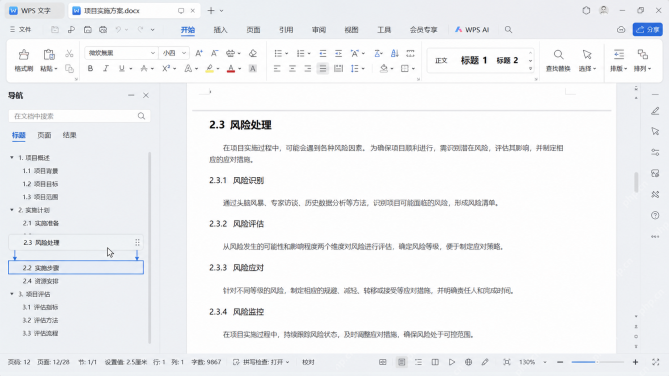
这里有个实用判断标准:如果你只是想改一两个章节顺序,导航窗格最省事;如果你要连着调整很多层级关系,大纲视图会更顺。两者不是二选一,而是前者适合定位和拖动,后者适合整体梳理。
用折叠和展开检查长文档是不是还有结构噪音
章节顺序改完后,别急着结束,再用折叠和展开做一次结构体检。把二级、三级内容折叠起来,只看一级和二级标题,能很快看出是否存在重复章节、平行结构不对称、某一节过长或某一节过短的问题。
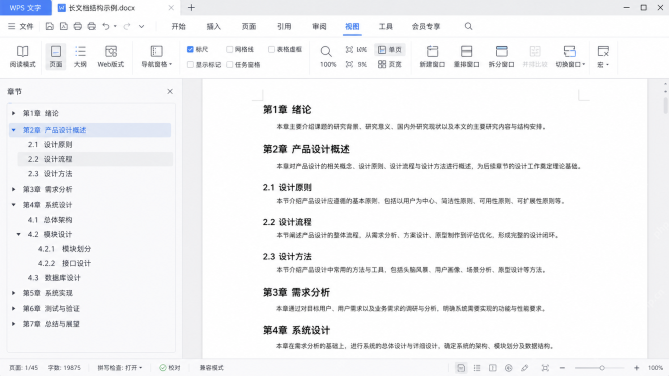
这一步很像给文章做“瘦身预览”。只看主标题的时候,如果你都能讲清楚整篇逻辑,说明结构基本是顺的;如果主标题一折叠就显得前后跳跃,通常还得回去补一个过渡章节,或者把两个小节合并。
调整完再回到正文模式做一次最终验证
最后回到普通页面视图,再从头浏览一遍导航窗格和正文对应关系。重点检查三件事:标题顺序是不是已经符合你的表达逻辑、左侧导航有没有漏项、正文里有没有因为拖动导致的表格编号或上下文衔接问题。
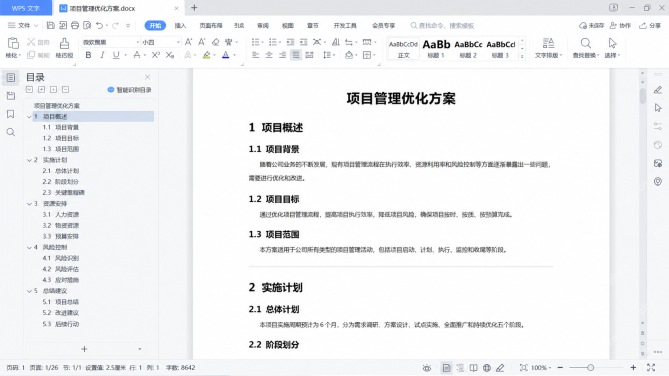
只要这一步通过,后面无论是继续扩写内容、补目录页,还是导出成正式稿,都会轻松很多。对经常写方案、报告、制度文件的人来说,把导航窗格和大纲视图这两个入口用熟,基本等于给长文档管理提了一个档。


