





写wps文字写到一半格式全乱了,别傻乎乎从头到尾手动挨个调。最省时间的路子是先拿格式刷、样式集把标题、正文、重点段落的基础格式先捋平,再扔给wps ai做全文美化和批量排版。先把骨架钉死,后面自动优化才不会越修越乱。
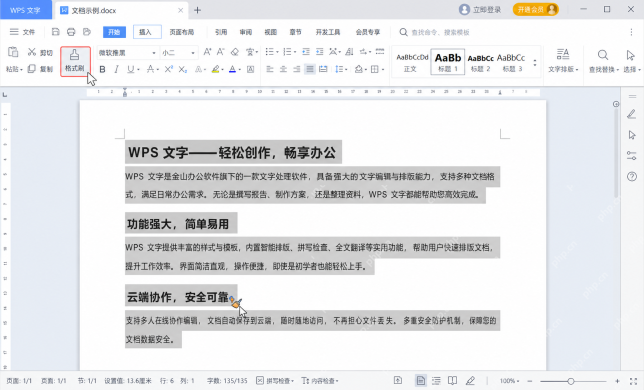
先用格式刷把最乱的地方拉回同一套基础格式
打开文档先找一段格式最标准的内容,不管是标题还是正文,拿它当样板,点工具栏的「格式刷」去刷所有同类型的内容。一级标题只刷一级标题,二级标题只刷二级标题,正文就只刷正文,别把不同层级混着刷。先把一眼就能看到的字体、字号、加粗、颜色差异全消掉,文档才能有个统一的基础。
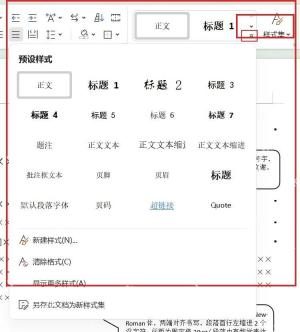
再打开样式集,确认正文和标题层级有没有分开
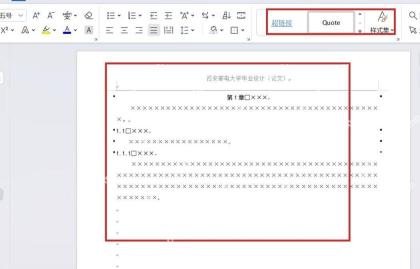
格式刷完之后,点开右上角的样式集扫一眼,就能直接看到「正文」「标题1」「标题2」这些样式是不是已经分清楚了。很多时候看起来格式统一了,实际标题和正文还套在同一个样式里,这时候直接用AI美化很容易识别错层级,最后要么标题大得离谱,要么正文被莫名其妙改大。
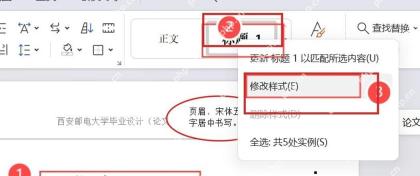
发现样式不对时,直接修改样式,不要逐段手调
要是发现某类标题已经套对了样式,但字号、字重或者段落间距还是不对,别跑到正文里一段一段改,直接在对应样式名上右键,选「修改样式」。改一次,所有套了这个样式的内容会同步更新,比手动挨个调快太多,也不容易漏改。
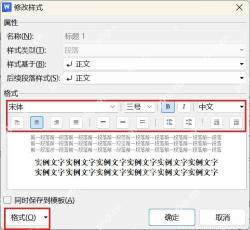
把标题、正文和段落间距在样式层统一好
进到修改样式的界面,优先搞定三件事:所有标题的字号、加粗效果统一,正文默认字体全一致,段前段后距、行间距全固定。不少人以为AI排版能自动搞定这些细节,但要是样式底层本身就乱,AI只能在错的基础上接着调,最后看起来表面整齐,实际层级反而更乱。

{"answer":"协助 macOS 用户准备、转换、导出及排查 Word、PDF、Markdown、PowerPoint 和 Excel 文件,确保 WPS Office 工作流程可靠。"}
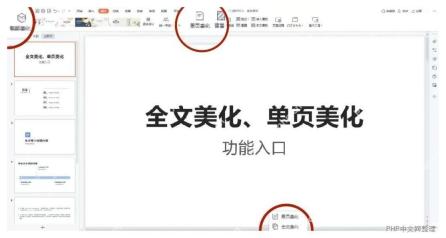
基础样式稳定后,再开WPS AI的全文美化入口
等标题、正文、行间距这些基础项全捋顺了,再去点WPS AI里的「全文美化」入口,这时候它识别文档结构的准确率会高很多。千万别搞反顺序,一上来就把乱哄哄的文档直接扔给AI,最后大概率会出现一级标题缩成正文、正文被莫名放大、引用块和普通段落分不清的问题。
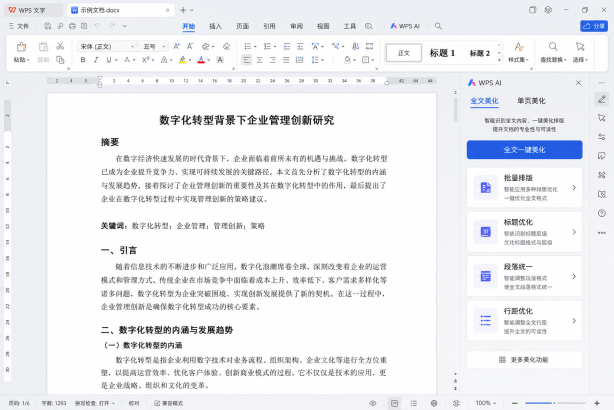
优先用全文美化和批量排版,最后只回查关键页
进了AI操作面板,优先选全文美化、批量排版、标题优化、段落统一这类和整体结构相关的功能,别一上来就套花里胡哨的主题模板。AI跑完不用逐页核对全文档,重点查首页、一级标题集中的页面、带表格的页面、图多的页面就行,确认标题层级没乱、段距没突然跳变、重点内容没被挤到变形就够了。
这套方法之所以省时间,不是说把所有活全甩给AI,而是先用格式刷、样式把文档骨架钉死,再让AI去做整体的排版节奏、版面细节优化。顺序走对了,不仅样式统一得快,之后往文档里补新内容,也不容易又乱套。


