





想把公司logo和页码一次性批量加到整套ppt里,最省事的办法就是进母版视图统一调整。在母版里放好logo、设置好页码占位,切回普通视图扫一遍确认,之后新插的页面基本都会自动沿用这些设置,不用一页一页手动改。
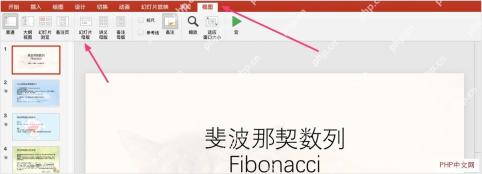
先从“视图”进入母版视图
打开要统一处理的演示文稿,顶部菜单栏切到「视图」选项卡,再点「幻灯片母版」。这步不是改当前单页,是进入整套PPT所有版式的总控制区。进去之后左边会列出一整排母版和版式的缩略图,之后所有统一设置都在这里完成。
AI一键生成成品PPT☜☜☜☜☜点击生成;
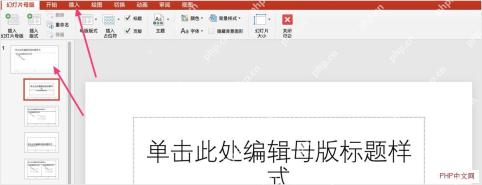
先选最上面的总母版,不要急着改单张版式
进入母版视图以后,先点左侧最顶上那张最大的母版页。它控制的是整套模板的共性元素,像Logo位置、页脚区域、默认字体和占位区,优先在这里改最省时间。要是一上来就点下面某一张具体版式,修改往往只会影响那一种页面,最后还得来回补。
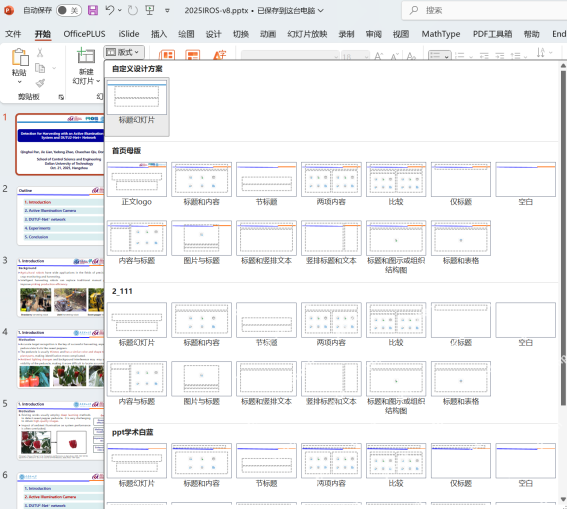
把 Logo 放到固定角落,再顺手看一遍各版式是否继承
选中总母版后,把公司Logo插入到常用位置,办公汇报里一般放左上角或右上角更稳妥。插入以后先别急着退出,往下点几张常见版式,确认Logo有没有跟着出现,尤其是“标题和内容”“仅标题”“两项内容”这些最常用页面。如果某一类页面没有继承,再回到对应版式单独补一下即可。
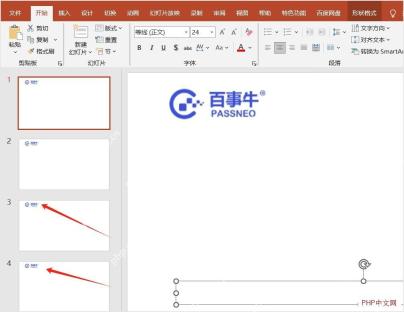
在母版底部处理页码占位,别直接手打数字
页码不要在正文页里手动输入1、2、3,那样后面一删页或调顺序就全乱了。正确做法是在母版底部的页脚区域用页码占位,让系统自动编号。这样后面增删页面时,页码会跟着更新,不需要再重新排一遍。

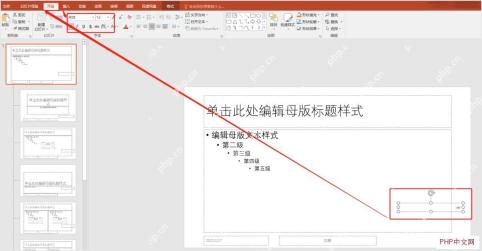
把页码位置压到安全区,避免放映时贴边
页码占位放好以后,再核对下它和页面边缘的距离。太靠边,投屏或导出PDF时容易显得挤甚至显示不全;太靠里,又会和正文元素打架。常见做法是放在右下角安全区,和页面边缘留出一点空隙,同时保证不同版式下它都不会压到图表、标题或备注内容。
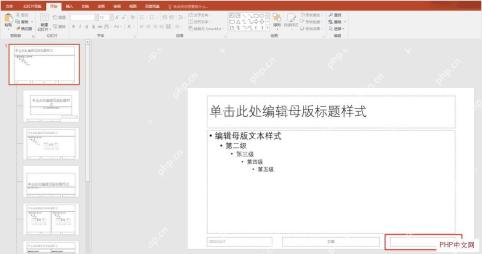
退出母版视图,回普通页面抽查结果
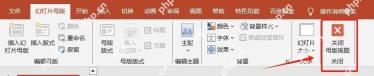
全部设置完以后,点击“关闭母版视图”,回到普通编辑界面。这里建议抽查三类页面:封面页、普通内容页、图表页。重点看Logo是否位置统一、页码是否自动出现、封面页是否需要单独隐藏页码。如果封面不想显示页码,就回到封面对应版式单独取消,不要在正文页里硬删。
按这条顺序处理完,后面再新增内容页时,Logo和页码基本都会自动继承,整套演示的统一感会明显好很多。真正容易出问题的地方通常只有两个:一是改错了下面的单独版式,二是页码用手输而不是用占位。把这两个坑避开,批量统一设置就会顺很多。













