





想在excel里做带动态筛选、下拉菜单的考勤管理表,步骤其实很清晰:先用数据验证把年份、月份、考勤状态都做成下拉选项,再把考勤明细关联到数据透视表和切片器上,录入和筛选功能就能同时用。之后只要往表里补员工出勤数据,切换月份或者筛选条件,结果区自动同步更新,不用每次手动调整表格。
第一步先搭考勤表的基础框架。表头至少要包含日期、姓名、每日考勤状态这几列,年份、月份单独放在表格最上方,后面做下拉菜单的时候会方便很多。周末、请假、迟到、出差这类考勤状态最好提前统一定好,不然多人录入的时候同一个状态可能写出好几种不同的文字,后续汇总很容易乱。
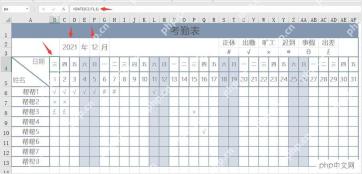
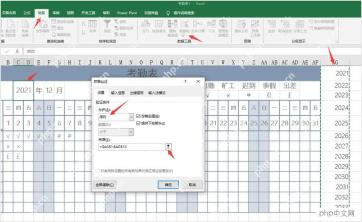
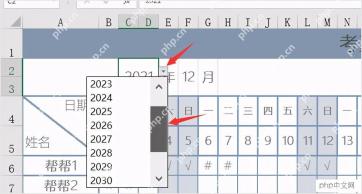
基础框架搭完,先给年份、月份做下拉菜单。操作入口在「数据」选项卡下的「数据验证」,允许类型选「序列」,来源可以单独设一列年份列表,也能直接引用提前整理好的月份名单。这样录入不用反复手动打字,切换月份也不容易出错,不会出现把2026误写成2062这类低级错误。
年月下拉做完,再给考勤状态列也加数据验证。状态来源统一设成「√、休、迟、假、出差」这类固定选项就行,不管是员工自己填还是专人录入,点一下单元格就能选状态,整张表的内容标准完全统一,后面要统计出勤天数、请假次数、出差频次的时候,公式和透视表识别数据也不会出问题。
要是有人输入了不在预设规则里的内容,Excel会直接弹出限制提示,这步其实特别重要——直接把自由输入变成了标准化录入,尤其适合考勤这种每天都要补数据、多人共用的表格。做完状态下拉之后最好顺手测一下,随便输个不在列表里的字符,确认限制提示能正常弹出来。
录入区的规则设置稳了,就可以开始做动态筛选器。常规操作是把考勤明细整理成连续的规整数据区域,插入数据透视表,按月份、员工、部门或者考勤状态做汇总。透视表建好之后,再插入切片器或者时间线,用着比普通的自动筛选直观很多,查月度考勤的时候特别省心。

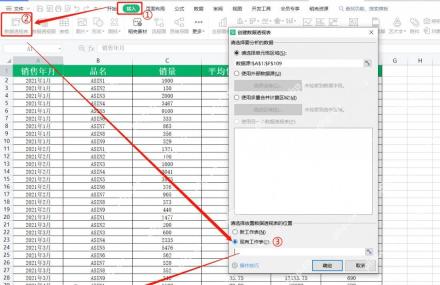
切片器插完别忘了把它和对应的数据透视表做关联,之后点选某个月份、某个筛选条件的时候,统计结果立刻就能联动更新。实际做考勤表的时候,可以单独给「月份」做一个切片器,再给「员工姓名」或者「部门」做另一个切片器,平时查单个员工的考勤、看整月的异常记录效率都高很多。
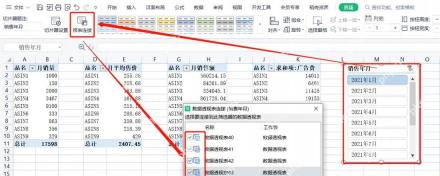
最后把筛选后的结果区放在考勤明细表的侧边或者下方,只保留汇总数字、异常次数、月度趋势这些核心信息就行。切换切片器的时候,图表和透视结果会同步刷新,考勤表就从单纯的录入表,变成了录入加查询一体的实用工具,之后不管是查某个月的迟到情况,还是导出某位员工的整月出勤记录,都不用重新调表。
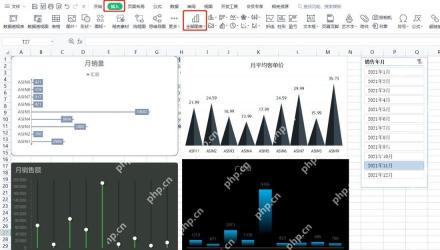
这种考勤表好用的点根本不在于样式多花哨,而是录入和筛选的入口都完全固定了:下拉菜单解决的是填写不规范的问题,动态筛选器解决的是查数慢的问题,把两部分整合在同一张表里,日常维护和月底统计都能省不少事。


