





鼠标需按使用场景调校:Windows用Win+R输入control mouse,Mac进系统设置→鼠标;指针速度宜中档偏下办公、稍快设计;启用增强精度需谨慎;左手用户切换主次按钮;双击速度以稳开文件夹为准;滚轮设3–5行适网页,10–15行适Excel;开启指针轨迹与打字隐藏指针提升效率。
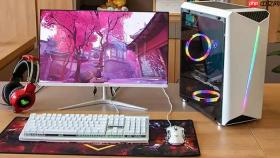
鼠标不是插上就能用好,基础设置没调对,操作效率直接打折扣。关键不在功能多,而在每项设置是否贴合你的手速、屏幕大小和使用场景。
快速进入鼠标设置界面
不用翻菜单找半天:
- Windows:按 Win + R,输入 control mouse 回车,直接打开鼠标属性窗口
- Win11 更快路径:右键开始菜单 → 选择“设置” → 搜索框输入“鼠标”,点进“蓝牙和其他设备 > 鼠标”即可调整基本参数
- Mac:苹果图标 → “系统设置” → “鼠标”,所有选项一目了然
指针速度与精准度调节
滑块拉到最右≠最好用,容易飘;拉到最左≠最准,拖得费劲。真实建议是分场景调:

- 日常办公(写文档、查资料):把速度设在中档偏下,光标移动稳定,不容易误点任务栏或边框
- 设计/看图/多屏切换:适当调高,减少跨屏移动距离;若外接4K显示器,可比笔记本内置屏再快1–2格
- 启用“增强精度”(Windows)或“加速度”(Mac)要谨慎:它会让慢移更细、快移更快,但对习惯匀速操作的人反而难适应
左右键与双击逻辑优化
这不是默认就合理的设置:
- 左手用户务必切换主次按钮:在鼠标设置里勾选“切换主要和次要按钮”,右键变选中,左键变菜单,避免长期别扭操作
- 双击速度别忽略:太快,点两下可能被识别为两次单击;太慢,打开文件要等半天。建议在桌面空白处反复试双击文件夹,调到刚好能稳开又不误判为止
- 中键(滚轮按压)可设为“粘滞键”或“打开新标签页”,尤其浏览器多开时省去右键+点击步骤
滚轮与辅助功能实用开关
滚轮不只是上下翻页:
- 每次滚动行数:设为3–5行适合网页阅读;设为10–15行更适合Excel长表快速定位
- 启用“垂直滚动条自动隐藏”:释放更多屏幕空间,尤其小屏笔记本;但需注意,有些老软件不兼容该设置
- 开启“指针轨迹”:短按Ctrl键时显示光标移动路径,找不见鼠标时秒定位;适合投影演示或多人共用电脑场景
- “打字时隐藏指针”建议打开:码字、填表时不被光标干扰,专注力提升明显





