





启用ClearType五组校准、设为原生分辨率、使用整数倍DPI缩放、关闭GPU文本锐化、编辑器内启用subpixel抗锯齿——可彻底解决高分屏代码字体模糊问题。
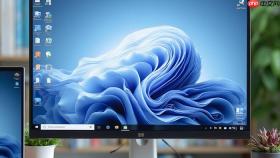
电脑屏幕代码字体模糊影响阅读效率和长时间编码体验,尤其在高分屏或缩放设置不匹配时,VS Code、Sublime Text、JetBrains系列等编辑器中的等宽字体常出现横向发虚、竖线粘连、“口”字交界泛紫边、小字号字符边缘灰雾感等问题。
启用并完成ClearType五组主观校准
ClearType不是打开就完事的开关,它必须通过你肉眼逐组比对五轮文本样例,才能为当前屏幕的RGB子像素排列和视觉习惯生成唯一适配参数。跳过任意一组,中文字体横笔就会发虚、“口”字交界处泛紫边。
按下Win + S → 在搜索框输入【调整ClearType文本】→ 点击顶部匹配结果启动向导。
勾选【启用ClearType】复选框 → 点击“下一步”。这一步不勾选,后续所有选择均无效。
系统将弹出五组中文文本样例,每组三至四行不同渲染效果;请逐组静观3秒以上,选出最黑、最实、边缘无泛白、无红/蓝/紫镶边的一行——不可跳过、不可连点同一位置、不可让他人代选。环境光要均匀,屏幕需预热15分钟以上。
全部五轮完成后点击“完成”,设置立即生效;记事本里输入“Consolas 12号 测试”即可肉眼验证效果。
强制设为显示器原生分辨率
非原生分辨率下,GPU或显示器内部会强行插值拉伸画面,导致子像素物理位置偏移,ClearType彻底失效。这种模糊是物理级不可逆的,再怎么调校也没用。
右键桌面空白处 → 选择“显示设置” → 滚动到“显示分辨率”选项。
从下拉菜单中【只选标有“推荐”字样的那一项】(如1920×1080、2560×1440或3840×2160)→ 点击“保留更改”。
若点击后屏幕明显拉伸、图标变形、文字突然变小或变大,说明该值非真原生,请15秒内点击“还原”并换选其他带“推荐”标识的值。
切换至整数倍DPI缩放比例并注销重登
第一步:右键桌面空白处 → “显示设置” → 定位“缩放与布局”区域 → 查看“更改文本、应用等项目的大小”当前数值。

第二步:若当前值不是100%、125%或150%(且右侧标注“推荐”),请立即切换至其中一项;高分屏优先试125%,普通屏优先试100%。
第三步:每次更改后,必须点击“立即注销” → 重新登录。否则explorer.exe和其他进程仍按旧DPI参数渲染,字体模糊照旧。
严禁使用135%、175%等带小数点的非整数缩放值——系统会对每个字符做浮点插值运算,直接破坏ClearType赖以工作的像素对齐基础。
关闭GPU文本锐化与硬件加速
方法一:NVIDIA控制面板中禁用“GPU缩放”与“文本锐化”功能
打开NVIDIA控制面板 → 左侧“显示”→“调整桌面颜色设置”→ 右侧取消勾选“启用GPU缩放”和“启用文本锐化” → 点击“应用”。
方法二:AMD Radeon设置中关闭“增强文本清晰度”
打开Radeon Software → 点击齿轮图标进入设置 → 图形 → 关闭“增强文本清晰度”开关 → 重启图形驱动服务(或重启电脑)。
方法三:Intel显卡控制中心中禁用“文本增强”
右键桌面 → “英特尔显卡控制中心” → 显示 → 通用设置 → 将“文本增强”滑块拖至“关闭” → 应用。
注意:这些GPU级文本增强会绕过Windows ClearType管线,改用低精度位图重采样,反而加剧代码字体横向模糊和色边现象。
编辑器内针对性优化
VS Code:打开设置(Ctrl+,)→ 搜索“font ligatures”→ 勾选“Editor: Font Ligatures”可提升连字可读性;再搜索“font smoothing”→ 将“Editor: Font Smoothing”设为“auto”或“subpixel”(禁用“antialiased”)。
JetBrains系列(IDEA/PyCharm):File → Settings → Appearance & Behavior → System Settings → 取消勾选“Use grayscale font rendering instead of subpixel” → 确保“Override default fonts by”中字体为Fira Code、JetBrains Mono或Cascadia Code等现代等宽字体。
Sublime Text:Preferences → Settings → 在右侧用户配置中添加:
"font_options": ["subpixel_antialias"],
"font_face": "Cascadia Code",
"font_size": 13 → 保存后立即生效。


