





用 microsoft 365 在 teams 里搭专属知识库很简单:先建好对应的团队或者专用频道,知识文档统一放进「文件」板块,操作手册放到 onenote 标签页,重要目录用 sharepoint 文件夹集中管理。所有成员还是从 teams 入口进,内容不会散落在聊天记录里找不到。
这套组合的运行逻辑很稳:频道当入口,相关问题直接在里面讨论;OneNote 存可随时更新的手册页面;文件库放模板、制度、各类附件;SharePoint 管权限和长期归档。不推荐用旧版 Wiki 做新知识库的主载体,后续迁移、维护的便捷度都远不如 OneNote 加 SharePoint 的组合清晰。
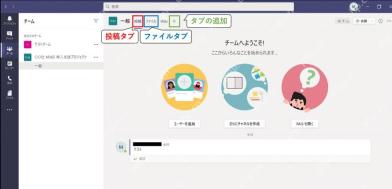
第一步:先建一个专门的知识库频道
在目标团队里新建频道,命名比如“产品知识库”“客服知识库”或“部门手册”就行。频道名称要直白,让成员一眼就知道这里不是临时聊天区,是查资料、放手册、看流程的固定入口。
频道建好后,顶部默认有“帖子”“文件”等标签,点右侧的加号还能继续添加 OneNote、SharePoint 页面、Planner 或者其他 Microsoft 365 应用。知识库最低配置要保留“帖子”和“文件”,再多添一个 OneNote 或者 SharePoint 入口就够用。
第二步:在文件区建立资料分类
进到频道的“文件”标签,点“新增”,先建几个基础文件夹,比如“制度规范”“操作模板”“常见问题”“培训资料”。文件名最好统一格式,比如“客服退换货流程-2026版”“报价模板-销售部”,别只写“新版”“最终版”这类模糊名字。
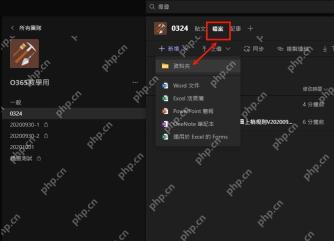
这个板块适合存 Word、Excel、PPT、PDF 这类成品文件。之后大家直接在 Teams 里搜文件名,或者从频道文件夹点进去,都能找到同一份资料,避免群里反复转发好几个不同版本的旧文件。
第三步:添加 OneNote 做知识手册
如果要写可以持续更新的知识页面,点频道顶部的加号,选 OneNote 就行。OneNote 更适合放“流程说明”“新人问答”“客户问题处理口径”这类内容,页面可以按分区、按标题分层整理,多人同步补充也很方便。
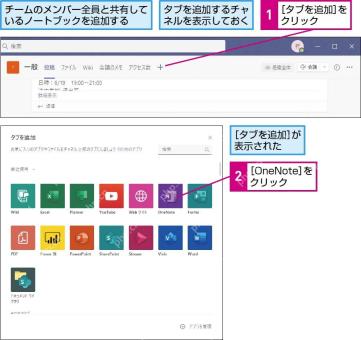
添加的时候可以新建一个共享笔记本,也能直接选已经建好的旧笔记本。刚搭的新团队建议直接新建专属的知识库笔记本,名字和频道保持一致,比如“客服知识库笔记本”,后续权限调整、归档都更好管。

微软 Outlook 邮箱和日历管理工具(支持世纪互联版 Office 365)。用于查看、发送、搜索邮件,管理日历日程,创建会议,查询忙闲状态。注意:此功能仅支持世纪互联(21Vianet)版 Microsoft 365,使用 login.chinacloudapi.cn。
第四步:选择笔记本分区并保存
在 OneNote 的设置窗口里,选好要加到频道的笔记本或者分区,点保存就完成了。知识库的常用分区可以按业务模块拆分,比如“入门说明”“常见问题”“标准流程”“案例复盘”。
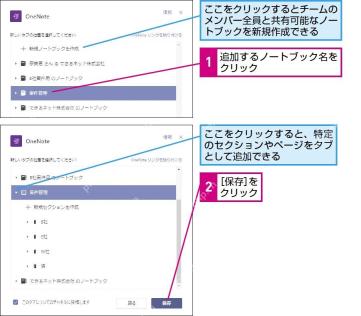
保存完之后,成员直接在 Teams 顶部就能点开知识库页面。建议每个页面只讲一个主题,比如“如何处理退款申请”“如何新建客户档案”,别把好几个不同流程塞在同一页,后期搜内容、维护都会变慢。
第五步:用 SharePoint 管理长期资料
Teams 频道里的所有文件,背后对应的就是 SharePoint 文档库。需要做权限细分、禁止误删、恢复历史版本,或者复制长期有效的访问链接的时候,先在“文件”标签里选中对应文件夹,再点“在 SharePoint 中打开”就行。
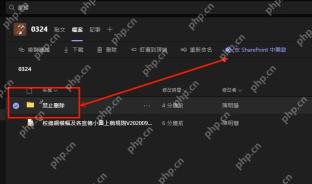
进到 SharePoint 之后,可以给关键文件夹设只读权限,也能把制度、模板、培训材料都放到固定库里统一管理。知识库入口还是留在 Teams,复杂的权限配置、版本控制交给 SharePoint 处理,比单纯靠聊天置顶靠谱得多。
发布前先做一次可用性检查
知识库搭完之后,用普通成员的账号查三件事:能不能正常进入频道,能不能打开 OneNote 标签页,能不能查看文件夹里的所有资料。确认都没问题,再在频道帖子里发一条说明,告诉大家哪些资料放在 OneNote,哪些附件存在文件区,碰到过期内容该找谁更新维护。





