





用excel做带动态图标的kpi考核表,核心逻辑很简单:先把完成率、得分或者考核状态转成数字,再用「条件格式」里的「图标集」自动调出绿灯、黄灯、红灯、对勾、叉号这类标识。后续原始数据改了,图标会自动同步更新,非常适合做月度绩效、任务跟进、销售达成率这类考核表。
动手之前先备好三类基础字段:KPI项目、实际完成值、目标值。为了让图标判断更稳不出错,建议再多插一列「达成率」或者「状态分」,比如约定达成率≥100%算优秀,80%~100%算正常,低于80%就标记为待跟进。
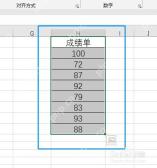
第一步:先选中 KPI 判断列
选中要显示图标的数字区域,注意别把标题行选进去。如果表里已经提前算好达成率了,直接选达成率列就行;要是只有实际值和目标值,先套个简单公式算出达成率,就是实际完成值除以目标值。
图标集只会按规则显示结果,不会自己识别业务逻辑。先把优秀、正常、预警这几档对应的数值定死,后面图标才不会乱跳。
第二步:打开条件格式里的图标集
顶部菜单栏点「开始」选项卡,找到「条件格式」,点开之后选「图标集」。做KPI考核常用的图标分三类:红黄蓝指示灯适合做状态预警,对勾叉号适合标记是否达标,箭头适合展示完成趋势的升降。
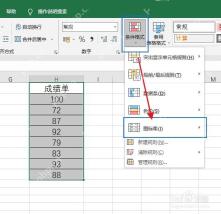
给领导看的月度考核表,用红黄绿状态灯最直观;给执行人员看的任务清单,用对勾、感叹号、叉号的组合,状态提醒的效果更好。
第三步:先套用一组图标查看效果
选择红黄绿状态灯或者三符号图标,Excel会立刻根据选中区域的现有数值生成对应图标。先别急着改,看看图标列的位置、大小、整体阅读感合不合适。

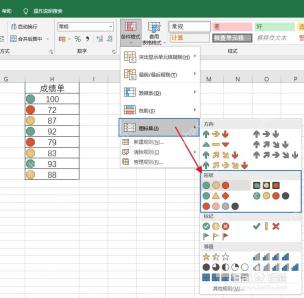
Excel默认是按数值的百分比区间分配图标,大概率不符合你自己的KPI标准。比如默认可能把数值排名前33%的都标绿灯,但实际业务里我们要的是达成率≥100%才亮绿灯。所以套完默认图标,下一步一定要改自定义规则。
第四步:在管理规则里改成业务阈值
回到「条件格式」菜单,点「管理规则」,选中刚才生成的图标集规则,点「编辑规则」。在弹出的编辑窗口里,把规则类型从「百分比」改成「数字」或者「公式」,再输入你自己定的KPI判断阈值。
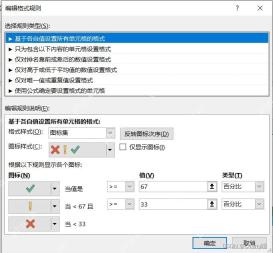
举个最常用的设置例子:达成率≥1显示绿色对勾,≥0.8显示黄色感叹号,低于0.8显示红色叉号。注意就算达成率单元格显示成百分比样式,它的底层数值还是1、0.8、0.75这类小数,别把阈值错填成100或者80。
第五步:检查图标是否跟随数据变化
规则确认完,回到表格改一两个实际值或者目标值,看看图标会不会自动切换。绿色、黄色、红色几个状态都能按你定的规则正常显示,这张KPI考核表的动态图标效果就做对了。
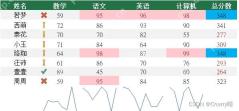
如果只想留图标、不想显示后面的辅助数字,可以在编辑规则窗口勾选「仅显示图标」,表格会更清爽。要是需要留底给其他人复核数据,就把数字和图标同时开着,避免只看颜色造成误判。
KPI 图标表的两个实用细节
第一,多个部门的KPI放同一张表的时候,尽量用统一的判断阈值,别每个部门单独按排名分档,标准乱了反而失去考核意义。第二,图标列旁边最好紧挨着目标值和实际值,别人看到红灯的时候,马上就能搞清楚是目标定高了、完成度不够,还是数据没更新。


