





excel 里没有 google 表格的 arrayformula 函数,但用动态数组公式就能实现完全一样的批量数组运算:只在一个单元格输入公式,结果会自动向下或向右溢出铺开。常用写法很简单,直接用对应区域做加、乘运算,或者组合 unique、filter、sort、transpose、torow、tocol 等函数,一次就能算完整列或者整块区域。
第一步:先分清 ARRAYFORMULA 和 Excel 动态数组
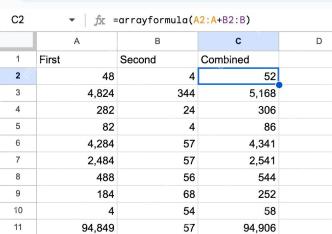
要是从 Google 表格复制过来一个公式,比如 =ARRAYFORMULA(A2:A+B2:B),作用是把 A 列和 B 列从第 2 行开始逐行相加,结果自动填满 C 列。在 Excel 里不能直接照搬这个函数名,正确的思路是把“外层 ARRAYFORMULA”删掉,保留里面实际参与计算的数组表达式就行。
只要是支持动态数组的 Excel 版本,这类需求可以直接写成 =A2:A11+B2:B11,或者根据你的实际业务范围改成明确的表格列引用。公式只需要输在结果区域左上角单元格,Excel 会把所有结果一次性溢出到相邻单元格,根本不用手动拖动填充柄。
第二步:用一个公式生成整列结果
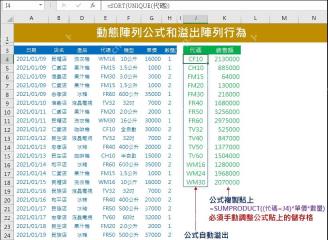
算销售额、金额、数量这类批量运算的时候,公式直接输在第一个结果单元格里就行。比如要按产品代码汇总销售额,可以先用 =SORT(UNIQUE(代码)) 生成去重后的代码列表,Excel 会自动把结果向下展开。旁边再配合 SUMPRODUCT、SUMIFS 或 FILTER 计算对应金额。
这里有两点要留意:第一,公式所在单元格下方必须留出空白区域,不能被已有内容挡住;第二,动态数组返回的整片结果区域不能逐个单元格手动修改,只能调整左上角那一个源公式。如果看到“溢出”相关的报错提示,通常是结果区域被占用、合并单元格挡路,或者公式返回范围太大。
第三步:给数组公式加空值判断
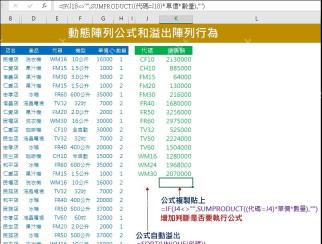
如果源数据后面还有空行,直接整列计算很容易多出多余的 0、空白结果或错误值。可以在公式外层加 IF 判断,只让有数据的行才执行计算。比如在结果列里根据代码计算金额时,可以写成 =IF(J4#"",SUMPRODUCT((代码=J4#)*单价*数量),"") 这类结构。
公式里的 # 表示引用前面已经溢出的动态数组区域。比如 J4 单元格用 UNIQUE 生成了一串代码,J4# 就代表整串结果。这样后面的汇总公式会跟着代码列表一起变化,新增源数据后,结果区域也能自动扩展。

第四步:用 FILTER 和 TRANSPOSE 做一对多结果
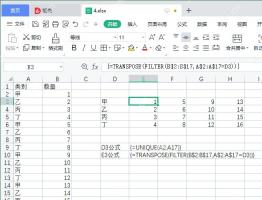
数组运算不只是适合做加减乘除,处理一对多查找也很方便。先用 =UNIQUE(A2:A17) 提取所有类别,再在旁边输入 =TRANSPOSE(FILTER(B$2:B$17,A$2:A$17=D3)),就能把某个类别对应的多个数值横向展开。
这类写法相当于把原来需要复制很多行的公式,压缩成一个可自动扩展的数组公式。D3 的类别改了,FILTER 返回的结果也会跟着变;外层 TRANSPOSE 再把竖向结果转成横向结果。注意结果区域右侧也要保持空白,否则横向溢出会被挡住。
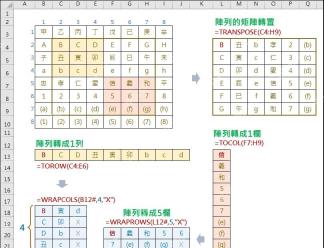
第五步:用重排函数整理数组形状
当数据不需要简单向下填充,而是要把多行多列整理成一行、一列或固定宽度的表格时,可以组合用 TOROW、TOCOL、WRAPROWS、WRAPCOLS、TRANSPOSE 处理。比如 =TOROW(C4:E6) 能把区域转成一行,=WRAPROWS(TOROW(C4:E6),4,"X") 可以按 4 列重新排版,多出来的位置用 X 补齐。
这个方法适合做名单整理、矩阵转置、批量拆分编号、把导出的交叉表整理成可继续计算的明细表。公式写完后,重点检查第一行、最后一行和补位值是否符合预期;只要这几处没问题,中间结果一般也不会出错。
迁移公式时怎么判断写法是否正确
从 Google 表格迁移到 Excel 时,先去掉 ARRAYFORMULA 外壳,再看里面的逻辑是逐行计算、筛选、排序还是重排。逐行加减乘除可以直接用区域表达式;提取唯一值用 UNIQUE;按条件返回多行用 FILTER;排序用 SORT;横竖转换用 TRANSPOSE;重排形状再考虑 TOROW、TOCOL、WRAPROWS、WRAPCOLS。
如果当前 Excel 不支持动态数组函数,别硬套这些写法,可以改用普通公式向下填充、加辅助列、数据透视表或 Power Query 实现。真正适合动态数组的场景,是源数据会持续增加,你希望结果区域跟着自动扩展的情况。


