





在 microsoft 365 里收集员工满意度反馈,不用找额外工具,直接用自带的 microsoft forms 就能搞定:新建个「员工反馈」表单,往里加满意度量表、开放意见栏,还有部门、岗位这类基础信息题,再把填写范围限定为本组织内部成员,最后把生成的链接发到 teams、outlook 或者企业微信群就行。员工提交完,forms 会自动生成汇总图表,你也可以导出到 excel 做更细致的分析。
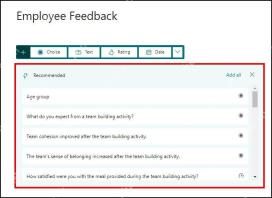
第一步:新建员工满意度反馈表单
打开 Microsoft Forms 后,选择新建表单,把标题改成「员工满意度反馈」或者「季度员工满意度调查」。标题要直白,员工一眼就能知道是干嘛的,别起太笼统的「问卷」「内部调查」,不然之后统计多了根本分不清哪份是哪份。
刚建完表单,可以先加几道基础题,比如部门、岗位、入职年限、办公地点这类信息。要是页面弹出系统推荐的问题,挑和员工反馈相关的直接用,再根据自己公司的实际情况改改题干就行。基础题别堆太多,3 到 5 个刚好,重点留给出满意度打分和开放意见的部分。
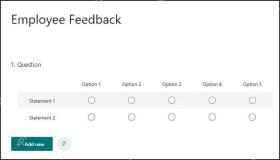
第二步:用 Likert 量表做满意度评分
做满意度调研别只给「满意/不满意」两个选项,太粗了。推荐用 Likert 量表题型,把「非常不同意、不同意、一般、同意、非常同意」设为列,行里放具体调研维度就行。常用的维度包括直属主管沟通、团队协作、工作负荷、培训机会、办公环境、薪酬福利感受这些。
要是你只想要整体满意度总分,直接用「评分」题型也可以,让员工按 1 到 5 分或者 1 到 10 分打勾就行。想做更细致的调研还是选 Likert 量表更实用,多个维度可以放在同一道题里,员工填起来更快,后台统计的时候也能精准定位到底是哪项拉低了整体满意度。
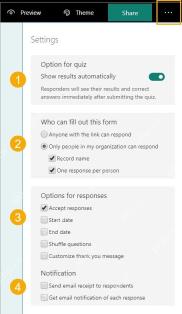
第三步:设置填写权限和提交规则
点页面右上角的更多选项进设置页,先确认「接受答复」的开关是打开的。内部员工调研一般选「仅组织内人员可答复」,能避免外部无关人员误填。如果后续需要跟进问题、要求实名,就勾选「记录姓名」;想让员工没顾虑敢说真话,就别开记录姓名的选项,同时要在表单说明里明确写清楚这份调研是不是匿名。
同一份满意度调研正常来说每人只能提交一次,把「每人一次答复」的选项勾上就行。需要限定填写周期的话,还可以设置调研的开始和结束日期。截止时间别只写在发通知的文案里,最好同步在 Forms 设置里锁死,避免统计的时候混进超期提交的无效回复。

Outlook 日历 / Microsoft 365 日历 SECURE API CLI。当用户需要列出、搜索或读取 Outlook / Microsoft 365 日历事件,以及创建……
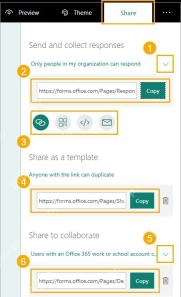
第四步:复制收集回复链接并发给员工
所有内容都核对完,点「共享」或者「收集回复」按钮,确认好允许答复的人群范围,直接复制表单链接就行。公司内部常用的分发渠道就是 Teams 频道、Outlook 邮件、企业公告栏或者 HR 的内部通知群。发通知的时候最好写清楚调研目的、大概要花多久填完、截止时间,还有是不是匿名,别让员工一头雾水。
如果一线员工多、大家大多用手机填,还可以把页面生成的二维码一起放出来。正式发全员之前,先用自己的账号提交一条测试回复,确认链接能正常打开、必填题设置没错、提交后的提示语也没问题,之后再把测试回复删掉或者单独标记出来就行。
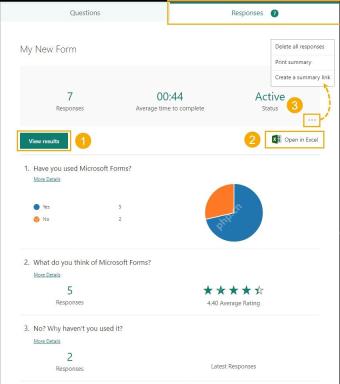
第五步:查看结果并导出 Excel 分析
员工提交完答卷,进「响应」页面就能看到总答复数、平均填写时长、选项占比、评分平均值这些汇总数据。选择题和评分题会自动生成可视化图表,开放题的内容也能逐条查看。要是只是要快速做内部汇报,Forms 自带的图表完全够用;想按部门、岗位、入职年限做交叉拆分,直接点「在 Excel 中打开」就行。
导出到 Excel 之后,可以用数据透视表按部门分组,对比不同团队的满意度差异;也可以筛选出得分低的维度,把对应的开放意见放在一起对照着看。别只盯着整体平均分,同时拉低分项和员工写的文字建议一起看,才能判断问题到底出在管理沟通、工作负荷,还是制度流程本身。
发布前要检查的几处设置
发全员之前,至少核对三个关键点:第一,填写权限是不是限定在了组织内部,要是确实需要对外开放也得确认设置没错;第二,要不要开匿名,要匿名的话就绝对别勾记录姓名的选项;第三,有没有开启每人一次提交,截止日期是不是设置对了。员工满意度调研结果是内部管理调整的重要参考,权限和匿名规则写得明明白白,收集到的数据可信度才高。





