





打开word弹出「兼容模式」提示,大多是因为这份文档是用旧版word做的,或者本身存的是.doc这类旧格式、旧模板格式。别慌,兼容模式不是文件损坏,是word专门给旧文档开的保护状态,保证你在新版软件里打开,原有的排版不会乱。想关掉它很简单,把文档转格式或者另存为.docx就行;但如果之后还要发给用旧版office的同事,先别急着转。
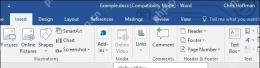
第一步:先看标题栏是不是显示兼容模式
打开文档先瞟一眼窗口最顶部的标题栏,要是文件名后面跟着「兼容模式」或者英文的「Compatibility Mode」,就说明Word是按着旧格式的规则在读这个文件。最常见的情况就是文件后缀是.doc,或者这份文档最早是用Word 2003、Word 2007、Word 2010这类老版本做的。
这时候完全不用先怀疑文件损坏,开兼容模式的作用就是让旧文件尽可能保留原来的排版,避免你一打开,里面的图片、表格、页眉页脚全乱掉。要不要处理它,核心看两点:你之后要不要和用旧版Word的人共享这份文件,以及你需不需要用到新版Word的专属功能。

第二步:确认是否有新功能被禁用
兼容模式下,Word会自动关掉一批旧版本认不出来的功能,比如部分新版内容控件、联机插入的视频、特殊图形效果、还有新出的排版特性。你点某个功能按钮的时候如果弹出「此命令当前已禁用」的提示,基本就是当前文件的旧格式把这个功能锁了。
要是你只是打算看内容、打印、改几个字,兼容模式完全不影响正常用;但如果要插新版特有的元素、重新排版,或者这份文档之后还要长期修改维护,就建议转格式。转之前记得先复制一份备份,尤其是合同、论文、标书、复杂表格这类对排版要求极高的文件,别直接动原文件。
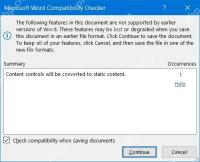
第三步:用兼容性检查判断会影响哪些内容
要是你准备把旧格式文件发出去,或者特意把带新版功能的文档存成老版.doc,Word会自动弹出兼容性检查器。这个弹窗会把所有旧版本不支持的功能列出来,比如内容控件会变成静态普通内容,部分特殊效果会降级显示之类的。
看到这个提示别直接一路点「继续」就完事。如果你的文档里有表单控件、复杂SmartArt图形、批注、嵌入对象或者特殊排版,先把提示里的说明看完,再决定要不要继续存成旧格式。要是你想完整保留所有新版功能,直接点取消,换成存成.docx格式就行。

将 LaTeX(.tex)学术论文转换为 Word(.docx),支持可编辑的 OMML 公式、原生 Word 表格、嵌入图形、IEEE 双栏排版及参考文献
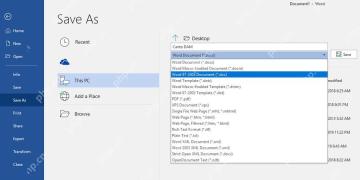
第四步:把旧文档另存为 docx
想彻底退出兼容模式,点顶部菜单栏的「文件」,选「另存为」,文件类型下拉框里选择Word 文档(*.docx),存一份新文件就行。存完把原来的旧文档关掉,重新打开刚存好的docx文件,标题栏上的兼容模式提示一般就没了。
要是你打开Word的「文件 > 信息」页面,看到里面直接有个「转换」按钮,点它也能直接升级格式。不过直接转换会把旧文件直接升级成当前Word的格式,复杂文档有可能出现一点点排版偏移的问题。最稳妥的办法还是先另存一份新文件,打开核对下目录、页码、表格宽度、图片位置都没问题再用。
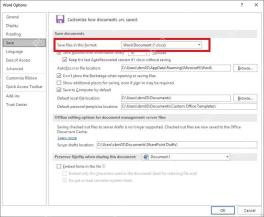
第五步:检查默认保存格式是不是旧版 doc
要是你新建的空白Word文档,一打开也自动进兼容模式,问题就不是出在单个文件上,大概率是你Word的默认保存格式设成旧版了。点「文件 > 选项 > 保存」,看「将文件保存为此格式」这一项,是不是选成了Word 97-2003 文档(*.doc),如果是就改成Word 文档(*.docx)。
改完默认格式之后,新建的文档基本就不会自动带兼容模式了。顺便还要检查下你用的旧模板,如果公司统一用的模板本身是.dot后缀或者旧版doc模板,用它新建的文件还是会继承旧格式。把模板也转成新版的.dotx或者.docx,再发给团队其他人用就没问题了。
什么时候不要取消兼容模式
如果这份文档之后还要发给用Word 2003、旧版WPS、装了旧版Office插件的人编辑,先留着兼容模式更稳妥。你要是直接取消了兼容模式,里面用了新版功能的部分,老软件根本打不开或者显示乱掉。判断要不要转格式的标准很简单:只有你自己和整个团队都用新版Word的时候再转;需要跨新旧版本协作的时候,先保留旧格式,等最终归档的时候再另存为新版文档就行。


