





在microsoft forms里设置答题逻辑跳转,入口就在题目或者分区的三点菜单里。你先把用来判断的主问题、要跳转到的后续问题都建好,再进入 add branching 页面,把每个选项右侧的 go to 目标改成对应题目、对应分区,或者直接跳到表单末尾,最后开预览模式挨个选答案走一遍,确认跳转路线完全对得上。
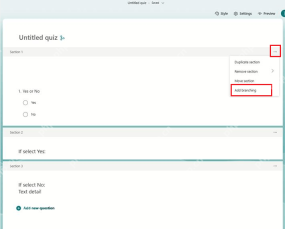
这类跳转逻辑特别适配“选A就进A组问题,选B就进B组问题”的问卷场景。举个例子,满意度调查里选了“满意”,就接着跳推荐理由相关的题;选了“不满意”直接跳到问题收集板块,完全不需要给答题人看的题直接跳过就行。
第一步:先把主问题和目标问题建出来
打开Microsoft Forms,进到你要编辑的表单或者测验里。先加一道用来判断跳转方向的选择题,比如“是否需要后续联系”“是否参加本次活动”“有没有用过某款产品”这类。接着把不同答案要跳转的后续题目提前建好,最好按逻辑顺序排好,题目名称也写清楚,后面选跳转目标的时候不容易搞混。
如果问卷内容很长,可以先用分区把题目归类分组。分区跳转比单题跳转更省心,比如第一屏问“你的身份”,后面可以按“学生”“家长”“老师”直接跳到对应身份的专属题目分区。
第二步:从三点菜单进入 Add branching
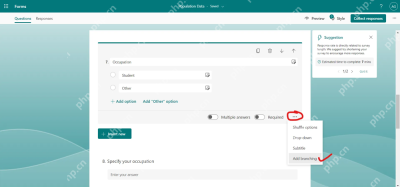
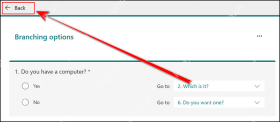
鼠标挪到主问题右侧,点那个三点图标,选 Add branching。要是做分区级的跳转,也可以直接点分区右上角的三点菜单进分支设置页。进去之后页面标题会变成 Branching options,每个选项旁边都会多出一个 Go to 下拉选择框。
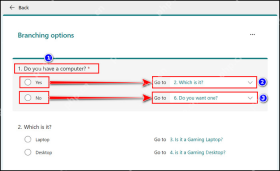
设置的时候别只盯着题目序号看,要对应好每个选项的跳转路线。比如选“是”要跳第2题,选“否”要跳第6题,就在对应选项行的 Go to 下拉框里选好目标就行。
第三步:给每个答案选择跳转目标
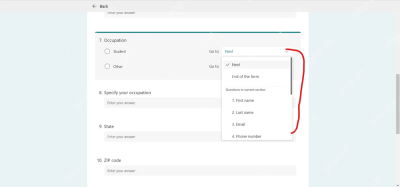
点任意答案右侧的下拉框,能选的常见目标包括 Next、某一道具体题目、当前分区内的指定题目、下一个分区,还有 End of the form。要是某个选完之后完全不需要后续追问,直接设成跳到表单末尾就好;需要继续答题的,就选对应的指定题目或者分区。

微软 Outlook 邮箱和日历管理工具(支持世纪互联版 Office 365)。用于查看、发送、搜索邮件,管理日历日程,创建会议,查询忙闲状态。注意:此功能仅支持世纪互联(21Vianet)版 Microsoft 365,使用 login.chinacloudapi.cn。
设置的时候一定要避开循环跳转的坑。别搞成第5题跳回第3题,第3题做完又跳回第5题,答题人会卡在里面绕圈出不来。稳妥的做法是所有跳转都顺着页面往后走,最后统一进到结束页或者所有人都要答的收尾题。
第四步:保存分支设置并返回编辑页
所有选项的跳转目标都设完,点左上角的 Back 就能回到编辑页面。Microsoft Forms默认会自动存设置,不过返回之后最好扫一眼页面顶部,确认下已经显示“已保存”的状态。要是某个选项不需要特殊跳转,保留默认的 Next 就可以,没必要手动指定到下一题。
后面要是新增了题目,记得重新进到 Branching options 页面检查一遍原来的跳转设置。毕竟题目顺序变了,跳转目标的名字可能还显示对,但实际走起来路线很可能已经和你当初想的不一样。
第五步:用 Preview 测试每条答题路线
分支逻辑不能光在设置页看,一定要点右上角的 Preview 实际试答。把主问题的每个选项都选一遍,确认页面跳去的地方和你预想的完全一致,再试下返回重选、提交的操作,看看有没有漏题、死循环或者提前结束的问题。
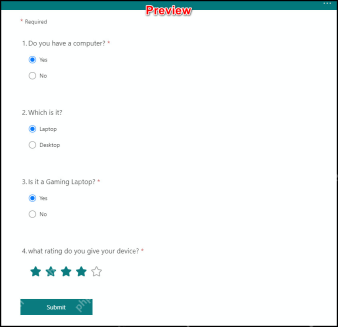
测试的时候可以简单列个核对表:选“是”要进哪道题,选“否”要进哪道题,最后能不能正常提交。只要有一条路线走不对,就回到分支设置页改对应选项的 Go to 目标就行。
分支跳转设置不生效时先查这几处
第一,先看题型支不支持分支。单选题、下拉选择和分区跳转都能正常走逻辑,多选题很容易出现多个选项同时命中的情况,跳转逻辑很容易乱。第二,检查你选的跳转目标题有没有被删掉,或者被移到了不合理的位置。第三,一定要在预览页或者正式分享的答题链接里测效果,别光在编辑页判断跳转对不对。第四,问卷正式发布前一定要把所有路线全走一遍,尤其是带“跳到表单末尾”的选项,别让答题人还没答完必填的关键题就直接结束了。












