

Excel中如何巧妙使用DATEDIF函数计算工龄

冬伟同学_4420

冬伟同学_4420

2026-07-15

380人浏览

原创

在excel里算工龄,最省心的办法就是用datedif函数:先用 "y" 算出满打满算的整年数,再用 "ym" 算扣掉整年之后剩下的月份;要是还想显示剩余天数,再加个 "md" 参数就行。只要员工表有「入职日期」和「截止日期」两列,一条公式就能直接算出「几年几个月几天」格式的工龄。

普通日常用的Excel就能完成这个操作。你可以把入职日期放在B列,截止日期放在C列,也可以直接用 TODAY() 调取当天日期当截止日。写公式之前先确认两列的内容是标准日期格式,别直接把“2020.01.01”当普通文本输进去,不然要么报错要么算不出正确结果。

第一步:整理入职日期和截止日期

先在表格里准备两列日期,一列填每个员工的入职时间,另一列填你打算把工龄算到哪一天。HR日常用得最多的就是「入职日期」+「当前日期」的组合;要是想让工龄每天自动更新,完全不用单独建截止日期列,后面写公式的时候直接把结束日期设成 TODAY() 就好。
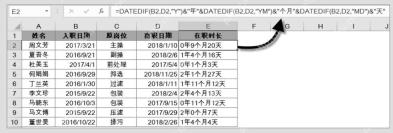
Excel员工表中用入职日期和当前日期计算工龄

这里有个小细节要留意:结束日期必须大于等于开始日期。要是入职日期填的是2021年,截止日期反而选了2020年,DATEDIF函数会直接返回 #NUM!,这不是公式写错了,是日期逻辑本身就不成立。

第二步:用 DATEDIF 先算完整年份

在要放工龄结果的第一行单元格里输入基础公式 =DATEDIF(B2,C2,"Y"),意思是从B2的入职日期到C2的截止日期,中间一共经过了多少个完整的自然年。"Y" 只会统计满了的整年,不足一年的部分不会四舍五入。
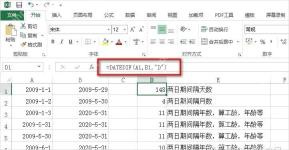
Excel公式栏输入DATEDIF函数计算两个日期间隔年数

DATEDIF的通用写法是 =DATEDIF(开始日期,结束日期,"单位")。参数写 "Y" 算间隔整年,写 "M" 算间隔整月,写 "D" 算间隔天数。做工龄场景最常用的就是 "Y"、"YM" 和 "MD" 这三个参数。

第三步:补出剩余月份

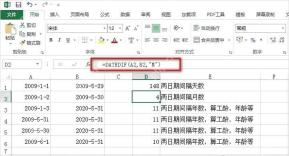
要是只写带 "Y" 的公式,结果只会显示整数年,看不出来入职之后还多了几个月。要补上剩余月份,接着用 =DATEDIF(B2,C2,"YM") 就行。这里的 "YM" 代表先把前面的整年数全部扣除,只统计剩下的不满一年的月份数。

excel-clean
excel-clean

Excel 数据清洗——去重、填补缺失值、格式转换。

下载
Excel中DATEDIF函数使用YM单位计算扣除整年后的剩余月份

举个很直观的例子,员工2018年1月入职,截止到2020年5月,整年部分是2年,剩下的零散月份就是4个月。用 "M" 得到的会是总月数,只有用 "YM" 才能拼出我们要的“几年几个月”格式。

第四步:拼接成年月日工龄

需要显示完整的「几年几个月几天」工龄,直接在结果单元格输入下面这条组合公式:

=DATEDIF(B2,C2,"Y")&"年"&DATEDIF(B2,C2,"YM")&"个月"&DATEDIF(B2,C2,"MD")&"天"

这条公式把整年数、剩余月数、剩余天数用连接符串起来,最后出来的结果就是类似“1年4个月13天”的文本。要是不想单独留C列放截止日期,直接把公式里的C2换成 TODAY() 就行,比如 =DATEDIF(B2,TODAY(),"Y")&"年"&DATEDIF(B2,TODAY(),"YM")&"个月"&DATEDIF(B2,TODAY(),"MD")&"天"。
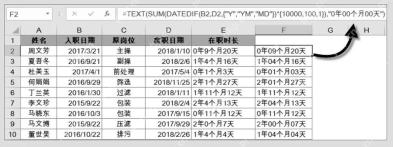
Excel用DATEDIF组合公式把工龄显示为几年几个月几天

第五步:向下填充并检查异常值

第一行的公式确认算出来的结果没问题之后,拖动单元格右下角的填充柄往下复制,整张员工表的工龄就能批量算完。全部复制完之后重点检查三类异常情况:日期是空值、开始日期比结束日期晚、日期被识别成文本。空白日期会导致结果乱跳,文本格式的日期得先用“分列”功能或者 DATEVALUE 转成标准日期格式才能正常计算。

要是你只需要统计“满了几年”,公式里保留 "Y" 参数就够用了;如果是做人事档案、跟进试用期或者核算年假,建议用“年+月+天”的完整写法,结果一目了然,后续要筛选工龄快到整数年的员工也方便。

相关文章

PHP速学视频免费教程(入门到精通)
PHP速学视频免费教程(入门到精通)

PHP怎么学习?PHP怎么入门?PHP在哪学?PHP怎么学才快?不用担心,这里为大家提供了PHP速学教程(入门到精通),有需要的小伙伴保存下载就能学习啦!

下载

相关标签:

excel

本站声明:本文内容由网友自发贡献,版权归原作者所有,本站不承担相应法律责任。如您发现有涉嫌抄袭侵权的内容,请联系admin@php.cn

相关专题

更多
excel对比两列数据异同
excel对比两列数据异同

Excel作为数据的小型载体,在日常工作中经常会遇到需要核对两列数据的情况,本专题为大家提供excel对比两列数据异同相关的文章,大家可以免费体验。

2023.07.25

5001

7

excel重复项筛选标色
excel重复项筛选标色

excel的重复项筛选标色功能使我们能够快速找到和处理数据中的重复值。本专题为大家提供excel重复项筛选标色的相关的文章、下载、课程内容,供大家免费下载体验。

2023.07.31

3076

5

excel复制表格怎么复制出来和原来一样大

本专题为大家带来excel复制表格怎么复制出来和原来一样大相关文章,帮助大家解决问题。

2023.08.02

2860

3

excel表格斜线一分为二
excel表格斜线一分为二

在Excel表格中,我们可以使用斜线将单元格一分为二。本专题为大家带来excel表格斜线一分为二怎么弄的相关文章,希望可以帮到大家。

2023.08.02

1444

3

excel斜线表头一分为二
excel斜线表头一分为二

excel斜线表头一分为二的方法有使用合并单元格功能方法、使用文本框功能方法、使用自定义格式方法。本专题为大家提供excel斜线表头一分为二相关的各种文章、以及下载和课程。

2023.08.02

697

5

绝对引用的输入方法
绝对引用的输入方法

绝对引用允许在公式中引用一个固定的单元格,而不会随着公式的复制和粘贴而改变引用的单元格。本专题为大家提供绝对引用相关内容的文章,大家可以免费体验。

2023.08.09

5148

7

java导出excel
java导出excel

在Java中,我们可以使用Apache POI库来导出Excel文件。本专题提供java导出excel的相关文章,大家可以免费体验。

2023.08.18

6543

6

excel输入值非法
excel输入值非法

在Excel中,当输入的数值非法时,有以下多种处理方法。本专题为大家提供excel输入值非法的相关文章,大家可以免费体验。

2023.08.18

1661

3

excel生成二维码
excel生成二维码

虽然Excel本身并不直接支持生成二维码,但我们可以借助一些插件或宏来实现在Excel中生成二维码的功能。本专题为大家提供excel生成二维码的相关文章。

2023.08.18

2758

4

热门下载

更多
网站特效
/
网站源码
/
网站素材
/
前端模板

精品课程

更多
相关推荐
/
热门推荐
/
最新课程
Excel 教程
Excel 教程

共162课时 | 44万人学习

成为PHP架构师-自制PHP框架
成为PHP架构师-自制PHP框架

共28课时 | 3.5万人学习