





想在excel里用同一个切片器控制好几个数据透视表,核心逻辑很简单:先保证所有要联动的透视表都来自同一份数据源,插入切片器之后,去「报表连接」里把要联动的透视表全打上勾就行。设置完点切片器里的月份、部门或者产品选项,所有关联的透视表就会同步更新。
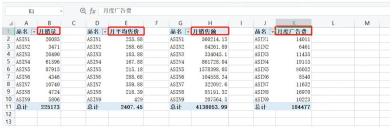
做联动之前先核对透视表的数据源。几个要联动的透视表最好都基于同一张明细表,或者同一个数据模型创建,对应的字段名也得完全一致。要是一个透视表读的是A表,另一个读的是手动复制出来的B表,切片器连接的时候很可能找不到全部透视表。
第一步:准备多个同源数据透视表
先按你的分析需求创建多个数据透视表,比如一个统计月销量,一个算月平均价,一个看月销售额,一个统计月广告费。这些透视表可以放在同一张工作表里,也能分开放在不同工作表,前提是必须用同一份源数据,后面才能用同一个切片器统一控制。
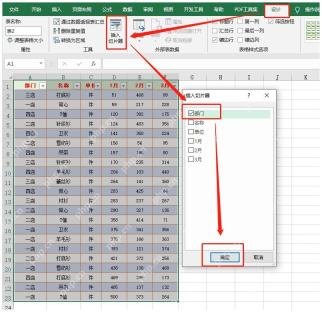
第二步:选中透视表并插入切片器
随便点其中任意一个数据透视表,顶部菜单栏就会弹出「数据透视表分析」或者「设计」这类选项卡。找到「插入切片器」点一下,就能看到所有可选的字段列表。注意别在普通表格区域乱点插入,最好先选中透视表里的任意一个单元格,避免后续出现入口找不到、可连接对象不全的问题。
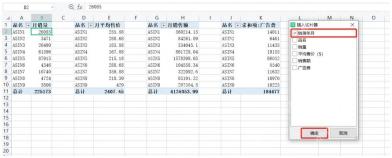
第三步:选择适合联动的筛选字段
在弹出的「插入切片器」窗口里,勾选你要用来当筛选条件的字段,比如销售年月、部门、地区、产品类别。做联动报表最常用的就是时间、部门、品类字段,这些字段筛选后能同时对应多个指标。要是字段里有大量唯一值,比如订单号、客户手机号,就不适合做成切片器。

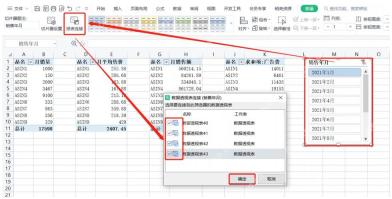
第四步:在报表连接里勾选其他透视表
切片器插好之后,选中切片器,顶部会出现「切片器工具」栏,点里面的「报表连接」。在弹出的窗口里把所有需要联动的数据透视表全部勾选,点确定就完事。如果这里列表里只显示一个透视表,大概率是剩下的透视表不是同源创建的,或者没放在同一个缓存/数据模型里,得重新基于同一份源数据生成才行。
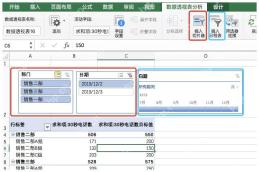
第五步:点击切片器检查联动结果
回到工作表界面,点切片器里的任意选项,比如某个月份或者某个部门,看看所有关联的数据透视表是不是同步更新了。需要多选的话,按住Ctrl再点多个选项就行;想恢复显示全部数据,点切片器右上角的清除筛选按钮就好。确认联动正常之后,你可以把切片器拖到报表顶部或者左侧,整个看板用起来会顺手很多。
要是点切片器只有一个透视表动,先去「报表连接」里检查是不是漏勾了其他透视表;如果列表里根本找不到目标透视表,再回头检查所有透视表是不是同源的。按这个顺序排查,比删了切片器反复重做省时间多了。


