





在wps表格里要批量合并内容相同的单元格,最快的操作是先选中要处理的整列或者指定区域,点顶部「开始」选项卡,找到「合并居中」按钮点开下拉菜单,直接选「合并相同单元格」就行。要注意相同内容得挨在一起,不然这个功能只会合并连续相邻的重复项,分散的同名单元格合并不了。
这个功能特别适合整理分类、姓名、部门、商品名这类连续重复的数据。动手之前最好先存一份原表备份,尤其是后面还要做筛选、排序、公式统计的表格,合并单元格之后很容易影响后续的数据处理逻辑。
第一步:选中需要合并的单元格区域
打开WPS表格之后,先确认要合并的相同内容已经是连续排列的状态。比如要合并「类别」列里重复的名称,就用鼠标拖动选中这一列标题下方的所有实际数据就行;要是只需要处理某几行,别直接选整列,不然空白单元格也会被纳入处理范围。
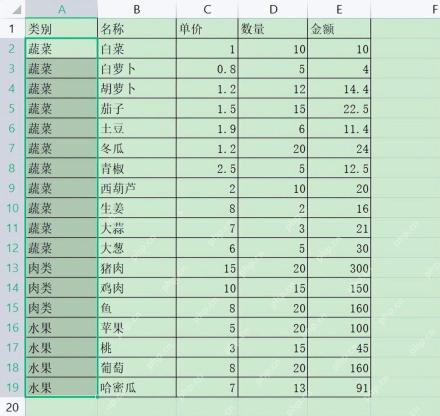
选区域的时候,左上角和右下角要把所有待处理的重复内容都框进去。要是表里同一个名称分散在不同位置,先按这一列排序,把相同内容凑到一块再合并就行。
第二步:打开合并居中的下拉菜单
选区不要取消,直接切到顶部的「开始」选项卡,在对齐方式功能区找到「合并居中」按钮。别直接点按钮本身,要点它旁边的小箭头,展开所有合并选项。
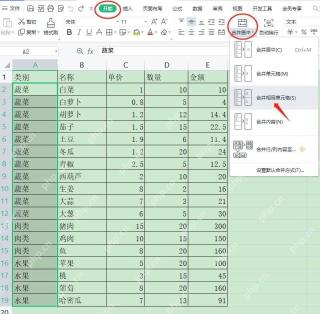
展开的下拉菜单里能看到「合并居中」「跨列合并」「合并单元格」「合并相同单元格」几个选项,这里直接点「合并相同单元格」,WPS就会自动把选区里连续相同的内容分组合并。

{"answer":"协助 macOS 用户准备、转换、导出及排查 Word、PDF、Markdown、PowerPoint 和 Excel 文件,确保 WPS Office 工作流程可靠。"}
第三步:点击合并相同单元格并检查结果
点完「合并相同单元格」之后,WPS会自动把选区里相邻、内容完全一致的单元格合并成一个大单元格。合并完之后左侧的分类列会清爽很多,重复的文字只会留在每个合并区域的第一个单元格里。
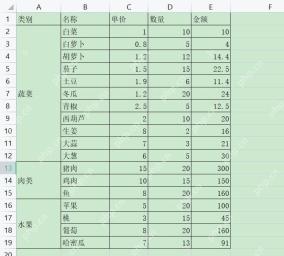
合并完记得检查两点:一是不同名称的单元格有没有被误合并,二是同名内容有没有因为中间夹了其他数据被拆成好几段。要是发现合并错了,直接按Ctrl+Z撤销,重新排序列或者选好区域再操作一遍就行。
容易合并失败的情况
点完功能之后页面没变化,一般是两个原因:要么相同内容没有挨在一起,要么文本里混了多余空格、看不见的特殊字符。可以先排序把同类数据凑到一块,再用查找替换把多余空格清掉。另外要注意,看起来长得像的内容,比如数字、文本格式的数字、带空格的文字,WPS不一定会判定成是完全相同的内容,没法自动合并。
合并单元格更适合做展示用的表格、打印用的表,别直接拿合并过的表去做数据透视表、筛选统计或者批量公式计算。如果后续还要做数据分析,建议先留好原始的明细表,再复制一份出来专门做排版合并。


