





多人凑一块改word文档,最省心的办法就是所有人都用「审阅」功能搞定:要提建议就发批注,要直接改文字就开修订,最后负责人按人筛选,一条条过了同意或者驳回就行。这样谁改了啥、为啥改、哪部分已经确认过,全留在同一份文档里,不用来回翻好几个版本猜来猜去。
动手之前先说好一条规矩:千万别把改稿意见往微信、邮件里发,之后还要人手动往文档里抄。只要所有意见、改动都留在Word的审阅记录里,后面合并、溯源、定稿都能省超多事。
第一步:进入审阅选项卡,先用批注提建议
打开要协作的Word文档,选中要讨论的句子或段落,切到顶部「审阅」选项卡,点「新建批注」。要是只是提修改建议、补充资料、提醒负责人核对,别直接改正文,先用批注更稳妥。
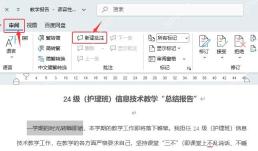
批注专门用来处理你拿不准要不要改的内容,比如数据来源靠不靠谱、措辞合不合适、某段要不要补佐证材料。这样正文不会被改得乱哄哄,负责人扫一眼就能看到所有待确认的问题。
第二步:让意见显示在右侧,方便逐条回复
插完批注,Word会在页面右侧弹出批注卡片。其他协作者可以直接在下面回复、补充内容,问题解决之后还能把批注标成已处理。多人同时改的时候,右侧挂着的批注区比在正文里插括号写说明清楚太多。
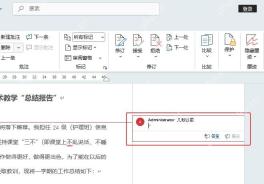
要是批注攒多了,最好一条批注只说一个问题。比如「这里数据来源是什么」单独发一条,「这句话能不能改短点」另开一条,后面处理的时候能一条条关掉,不会把几个不同的问题搅在一起。
第三步:需要直接改正文时打开修订
要是改稿的人要直接改错别字、删句子、调整表述,直接在「审阅」栏里点开「修订」就行。开了之后,所有新增、删除、格式调整的操作都会留痕,负责人不用对着好几个文件逐字比对,也能看清每一处改动的位置。
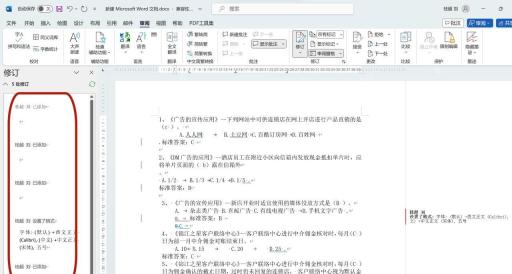
改动多的时候可以开审阅窗格,所有修订记录会统一列在里面。改合同、方案、论文或者制度文档的时候,建议开着审阅窗格检查,免得漏了藏在正文里的小修改。

第四步:按人员筛选标记,先处理关键修改
多人一起改的话,页面上可能堆着好几个人的批注和修订。你点开「显示标记」,可以按人员筛选,只看某一个审稿人的改动。比如先处理领导提的意见,再处理同事补的内容,最后核对自己之前改的部分。
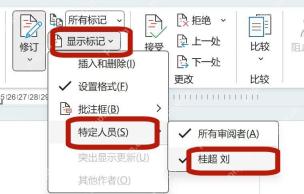
筛选只是改当前的显示范围,不会删掉其他人的修改。处理之前可以先切回「所有标记」,确认文档里总共有多少类改动,再按人或者按批注类型分批处理。
第五步:负责人逐条接受或拒绝修订
定稿的时候别直接关修订显示,那样改动痕迹其实还藏在文档里。正确的操作是在「接受」「拒绝」菜单里逐条确认,也可以在已经筛选好的范围内选「接受所有显示的修订」。要是还没看完所有人的意见,千万别直接点「接受所有修订」。
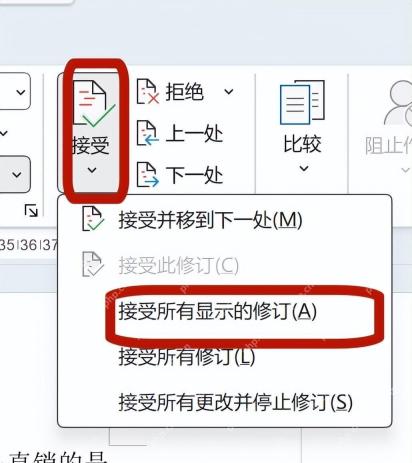
比较稳妥的处理顺序是:先把批注里的问题都解决完,再处理修订;先核对影响结论的大改动,再改错别字、调格式。这样就不会因为一键全接受,把有争议的内容也弄到最终稿里。
第六步:版本差异太大时用比较文档兜底
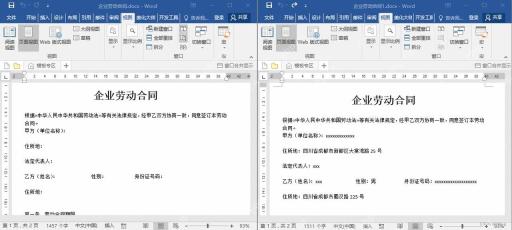
万一已经有人单独另存了新文件,或者两个人各改了一个不同版本,就用「比较」功能把两个文档的差异拼在一起显示。Word会自动把所有不同的地方整理成修订记录,负责人接着在审阅界面里过一遍同意、驳回,合并完就行。
全部改完之后,记得切回「所有标记」再扫一遍:右侧没有没处理的批注,正文里没有没确认的修订,审阅窗格里也没剩记录。确认清干净了再另存最终版,文件名里加上「定稿」或者当天日期,后面发文件就不会搞混了。


