


wps演示要一次性把所有页面的字体全换掉,优先点顶部「设计」选项卡里的「统一字体」就行;要是只想把某一种旧字体批量换成另一种,就去「开始」选项的查找菜单里找「替换字体」。这两种方法都比逐页选中文本框改快得多,尤其是套完模板字体乱七八遭的ppt,用着特别省心。
动手改之前先存一份备份副本,提前记好你要替换的旧字体名字,比如微软雅黑、宋体、仿宋这些。毕竟批量替换会动整个PPT里的标题、正文、文本框、表格还有形状里的所有文字,留个备份就不怕改错了还要逐页往回找。
第一步:从设计里打开统一字体
打开要改的WPS演示文件,切到顶部的「设计」选项卡,直接找「统一字体」按钮。这个功能专门用来搞定整套PPT字体不统一的问题,点开菜单最底部还能进「批量设置字体」,把标题、正文、文本框这些所有文字对象全都纳入调整范围。
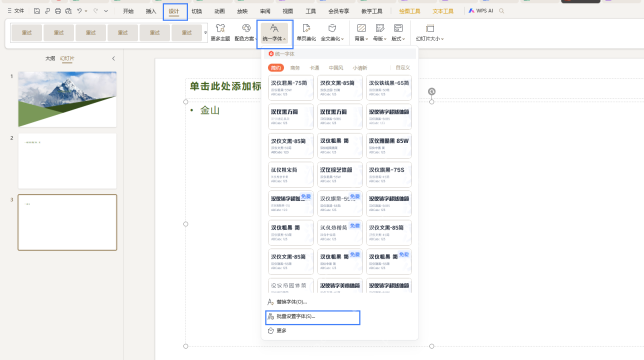
第二步:选择全部幻灯片和需要修改的对象
进到「批量设置字体」窗口之后,先在「替换范围」里选「全部幻灯片」。要是只想改你之前选中的几页,就选「所选幻灯片」;要是不是全改,只改某一段页码,就选「指定幻灯片」填好起止页就行。接下来在「选择目标」里勾选你要改的对象:标题、正文、文本框、表格、形状这些,想要整套文件风格统一,一般标题和正文都得勾上。
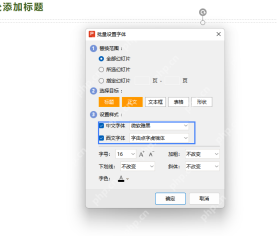
第三步:分别设置中文字体和西文字体
在「设置样式」区域分别勾上「中文字体」和「西文字体」,再从右边的下拉框选你想要的目标字体。中文字体优先选微软雅黑、等线、思源黑体这类屏幕显示效果稳的;要是页面里英文、数字多,西文字体就设成Arial、Calibri或者Times New Roman。字号、加粗、下划线、斜体、字体颜色这些你不想动的,全部保持「不改变」就行,这样只会替换字体本身,不会打乱原来调好的文字层级关系。
点确定之前先扫一眼左边的幻灯片缩略图数量,别明明只选中了一页,还以为自己在改整套文件。确认所有设置都没问题就点「确定」,WPS会自动把你选的范围内所有文字对象统一处理完。

第四步:只替换某一种字体时用替换字体
要是你文件里只有某一种旧字体要换掉,完全没必要把所有文字样式都重设一遍。切回「开始」选项卡,点右侧「查找」旁边的小箭头,弹出来的菜单里选「替换字体」。这个入口特别适合把全文档的「微软雅黑」换成「仿宋」,或者把模板自带的特殊字体换成你电脑上已经装了的常用字体。
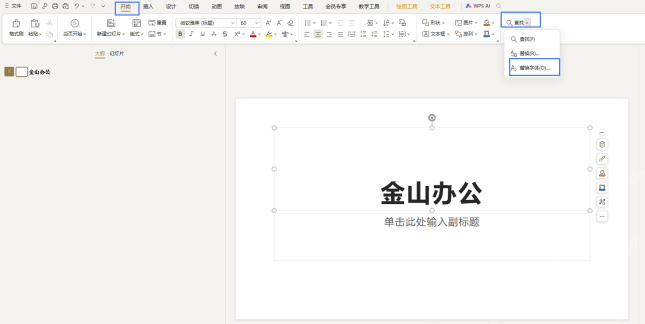
第五步:指定旧字体和新字体后执行替换
打开「替换字体」窗口,「替换」那栏选当前文件里已经在用的旧字体,「替换为」那栏选你打算换成的新字体,点「替换」就完事。要是下拉列表里找不到你想要的目标字体,先检查自己电脑有没有装这个字体;要是旧字体在列表里没出现,说明当前PPT大概率根本没用到这个字体,或者对应的文字已经转成图片、艺术字、截图了,普通的字体替换操作本来就改不了这些内容。

第六步:回到幻灯片缩略图逐页检查效果
替换完之后,顺着左边的缩略图快速过一遍所有页面,标题页、目录页、图文页、表格页都别漏。重点查三个地方:标题有没有换成你要的目标字体、正文有没有因为字体变宽出现意外换行、表格和形状里的文字有没有溢出框外。要是碰到某一页版式乱了,先把字号调小或者拉宽文本框,调整好再存最终版文件。
要是还有少量文字没换成新字体,基本是这几种情况:文字在图片/截图/嵌入对象里,或者单独给这段文字加了特殊字体效果。能编辑的文本框直接再用一次「替换字体」处理就行;改不了的图片文字,要么重新导出原图要么手动换素材。


