用microsoft 365里的sharepoint搭团队知识库,核心逻辑很清晰:站点首页+专属知识库文档库+内容页面+分层权限,捋顺了就好用。先建一个面向内部团队的sharepoint站点,把常用制度、操作手册、faq都放到单独的知识库文档库里,再用页面和导航把各个入口整理清楚,大家查资料,比在群聊历史和各人网盘里翻文件要稳得多。
动手之前先把三类角色定好:谁负责日常维护内容,谁可以提交新资料,谁只有查阅权限。知识库一旦开放给全团队,权限设置比页面样式好看重要得多,要是所有人都能随便改源文件,用不了多久内容就会混出一大堆冲突版本,根本没法用。
第一步:先把知识库首页搭出来
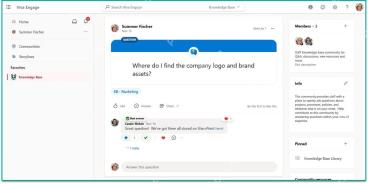
进到已经建好的SharePoint团队站点,先规划首页的功能分区。推荐首页分成三块:顶部导航栏放「知识库文章」「资源库」「常见问题」几个入口,中间用Hero或者卡片组件放大家高频用到的主题,底部区域放内容更新通知或者最近的动态。这样大家一打开站点先看到清晰的分类,不会一上来就对着一堆文件夹犯懵。
第二步:单独建一个知识库文档库
别直接把知识库文件往默认的Documents文档库里扔。这个默认库一般是和Teams、Viva Engage还有其他协作空间自动联动的,权限杂、文件来源也乱。更稳妥的方式是单独新建一个文档库,命名为「知识库资源」之类的,专门放正式的可查阅资料。
这个文档库可以只给维护人员开编辑权限,普通成员只留读取权限。后续页面里要引用的PDF、Word、培训文档、制度文件,全部都从这个库里选,内容来源完全可控,不会乱。
第三步:给资料补上部门和受众字段
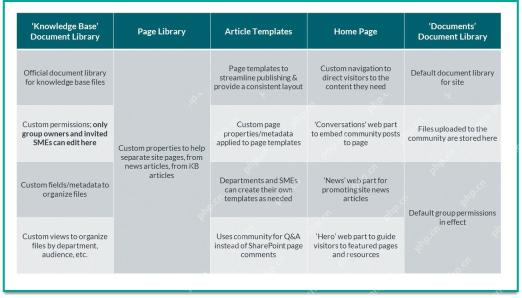
知识库不能只靠文件名搜。打开知识库文档库,在列表里加几个自定义列,比如「所属部门」「适用对象」「资料类型」「更新时间」。字段越贴合你们团队的真实查找习惯,后面筛选起来越省事:新人可以按「入职」标签找对应资料,财务可以按「报销」筛选对应流程,IT可以按「账号权限」找相关说明。

Microsoft Copilot是微软推出的AI助手,整合于Windows、Edge、GitHub及Microsoft 365等产品中。它内置于Word、Excel、PowerPoint、Outlook和Teams等应用,通过大型语言模型与Microsoft Graph中的组织数据(如文件、邮件)相结合,提供文档起草、数据分析、会议总结等上下文感知的智能协助,旨在提升工作效率与创造力。

第四步:把成员权限分成阅读和维护
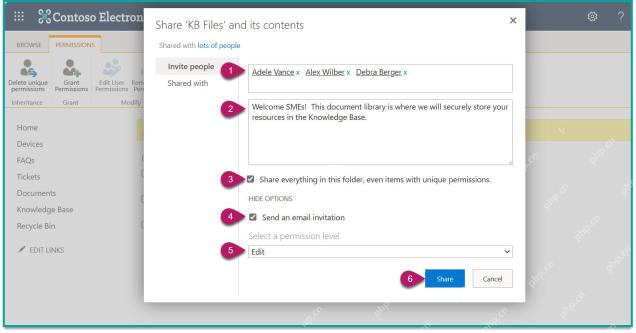
进到文档库的权限设置页,先检查它是不是默认继承了整个站点的权限。如果知识库资料不能被普通成员随意改动,就断开权限继承,把普通成员的权限调整为「读取」,把部门业务专家、知识库维护人或者管理员设置为「编辑」。权限改完之后,拿一个普通成员的账号登进去试一次,确认对方只能查看、不能覆盖修改原文件。
第五步:用页面模板统一文章格式
知识库文章别每次都从空白页临时排版。点站点里的「新建」-「页面」,选空白页或者现有模板,先做一个标准样页:顶部放标题,正文区域固定留位置写适用范围、操作步骤、附件链接、最后更新时间和负责人。做好之后存成模板,后面每篇制度、操作说明都按同一个结构生成,大家看不同页面的时候不用重新找信息入口。
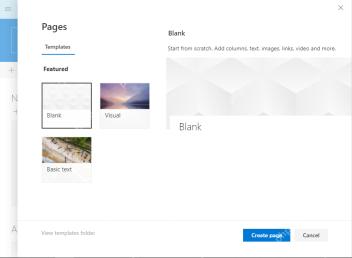
第六步:在页面里添加文本、链接和文档组件
进到页面编辑状态,点加号就能添加Web部件。常用的搭配是用「文本」写流程说明,用「文档库」展示相关文件,用「快速链接」放常用入口,用「新闻」板块发更新通知。如果某篇文章需要引用正式附件,优先链接到知识库文档库里的对应文件,别重复上传同一份文件占空间还容易出冲突版本。
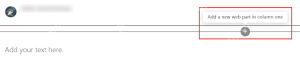
第七步:把导航和搜索入口补齐
知识库页面和文档库都建好之后,把「知识库首页」「全部文章」「资源库」「提交资料入口」加到站点导航里。导航名称尽量用团队成员平时说的词,别直接留「Site Pages」「Documents」这种大家看不懂的默认名。最后找两三个大家常用的真实问题测试搜索效果,比如搜「请假流程」「远程办公账号」「报销发票」,要是搜不到,就回到文档库补字段、改标题,或者给对应页面加几个相关关键词。
正式发布前再做一次权限抽查:普通成员能不能正常打开首页、读取附件,会不会看到不该显示的草稿内容;维护人员能不能正常新增页面、更新文件、修改字段。确认这几项都没问题,团队知识库的第一版就算搭完了。