





在 word 里自动生成多级目录,根本不用手动敲目录文字,先给正文标题套上「标题1、标题2、标题3」这类自带的标题样式,再去「引用」选项卡里插自动目录就行。之后哪怕改了标题内容、页码变了,点一下更新目录就完事,不用从头到尾重新排。
这个方法特别适合写论文、标书、培训手册、项目方案,还有几十页以上的长文档。大家最容易踩坑的地方,就是正文里那些看起来像标题的文字没套对应样式,Word识别不出来,自然不会把它放进目录里。
第一步:先把正文标题套成标题样式
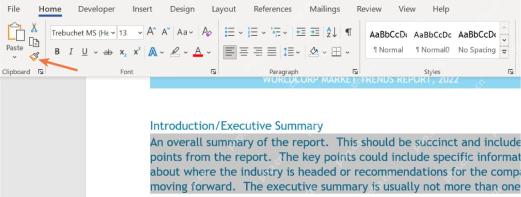
选中一级标题,在顶部「开始」选项卡的样式栏里点「标题1」;二级标题套「标题2」,三级标题套「标题3」。别图省事只手动把字号调大、加粗改颜色,那只是外表变了,Word根本没识别到它的标题层级。
要是你已经把全文写完了,可以一边开着导航窗格一边核对标题层级。左边能看到完整的标题树,说明样式都套对了;要是哪个章节没出现在导航里,基本就是那行字没套标题样式,或是不小心套成正文样式了。
第二步:在文档开头插入自动目录
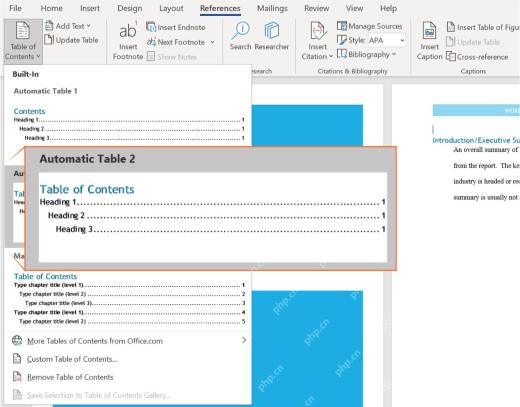
把光标挪到你要放目录的位置,一般都是封面之后、正文之前。点开顶部「引用」选项卡,点「目录」按钮,选「自动目录1」或者「自动目录2」,Word就会按照你之前套的标题样式,自动生成带点线、带页码的完整目录。
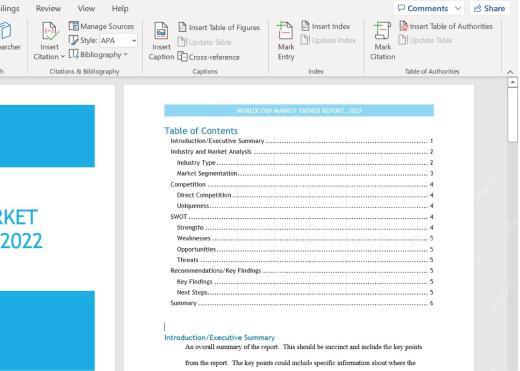
刚插完目录别急着调格式美化,先扫一眼一二级三级标题是不是都在正确的位置:一级标题靠左,二级标题往里缩一点,三级标题再缩一层。要是层级乱了,回正文改对应的标题样式就行,比直接手动改目录文字靠谱多了。

第三步:需要控制目录层级时调整显示级别
如果只想显示到二级标题,或是想把三级标题也全部放进目录,可以点开自定义目录设置,把「显示级别」改成2或者3。目录堆太多层级会显得特别挤,普通的方案、报告显示到二级基本够用,论文或者操作手册这类内容才适合开到三级。
这里有个实用的小原则:目录的层级别超过正文的真实结构。要是正文里本来只有两层标题,硬要开三级目录,最后目录里很容易混进去不少不该出现的细碎小标题;反过来正文明明有清晰的三级结构,你却只开一级目录,读者根本没法快速定位到自己要找的内容。
第四步:正文改动后更新目录
改完文档标题、增删了章节或是分页位置变了之后,回到目录区域点「更新目录」。要是只动了页码,选「只更新页码」就行;如果标题文字、层级都改过了,就选「更新整个目录」。要是更新完目录还留着旧的标题名,大多是你之前只更了页码,没选全量更新整个目录。
千万别直接在目录里手动改标题文字。目录是自动同步正文标题样式生成的,你手动改完只能临时变显示效果,下次一更新目录就会被覆盖,正确的操作是回到正文改对应的标题,再全量更新一次目录。
目录生成失败时先查这三处
第一,先确认正文标题是不是真的正确套用了标题样式;第二,检查标题层级有没有跳级,比如没放「标题1」就直接用了「标题3」;第三,看你设置的目录显示级别是不是太低了。把这三处都调整好,再重新更新一次整个目录,多级目录基本就能正常显示了。


