

Microsoft365Forms如何制作实时反馈问卷

轻杰酱_3077

轻杰酱_3077

2026-07-15

952人浏览

原创

用microsoft 365 forms做实时反馈问卷很简单:先新建表单,填好标题和说明,接着加选择题、评分题或者开放文本题,最后把分享链接发出去收回答就行。发布之后切到「responses/响应」页面,直接就能看到提交总份数、平均填写时长和每道题的统计数据,需要深度整理的话直接导出到excel就好。

这个方法特别适配会议满意度调研、课程评价、内部培训意见收集、活动结束后即时反馈这类场景。做表单别一上来就塞几十道题,先把核心逻辑捋清楚:要收集什么信息、选什么题型、面向谁填写、后续怎么用结果,提前定好后面改起来省不少事。

第一步:从 Forms 首页新建反馈表单

打开Microsoft 365 Forms首页,在「我的表单(My forms)」区域点「新建表单(New Form)」就行。只有做考试测验的时候才选「新建测验(New Quiz)」,普通反馈问卷用普通表单就够,后续统计反而更顺手。
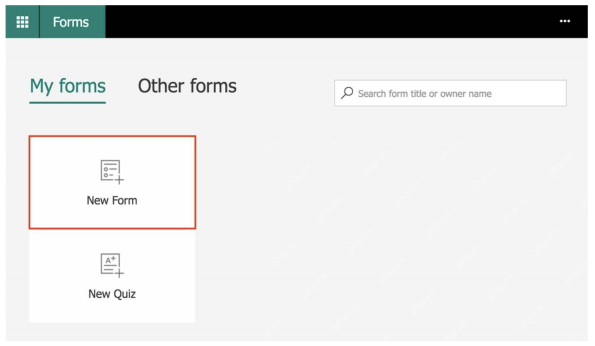
Microsoft Forms 首页中新建 New Form 的入口

新建完表单第一时间把标题写具体,别光写“反馈表”,比如改成「培训课后反馈」「产品演示满意度调研」这种。说明栏里提前写清楚这表给谁填、大概要花多久填、什么时候截止,不然很容易收到一堆摸不着头脑的无效回答。
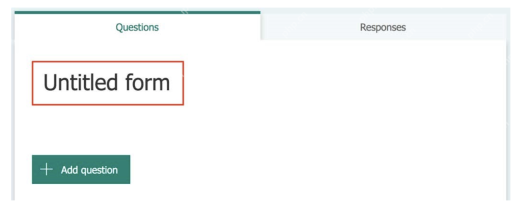
Microsoft Forms 表单标题和添加问题区域

第二步:添加能快速统计的反馈题

点「添加问题(Add question)」就可以开始出题了。满意度、推荐意愿、内容实用性这类需要量化的问题,优先选选择题或者评分题,只有要收集开放建议、补充想法的时候再用文本题。这样设置不仅后台统计起来一目了然,填的人也不会有负担。
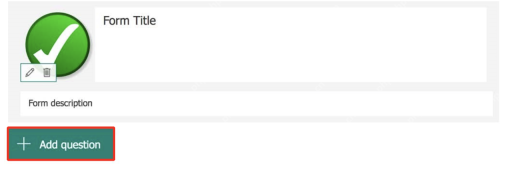
Microsoft Forms 表单中 Add question 按钮位置

题型栏里最常用的就是选择(Choice)、文本(Text)、评分(Rating)和日期(Date)四类。只想摸清楚整体满意度的话,第一道题放评分题就够;要找后续优化方向的话,再加一道多选,比如“你最希望优先优化哪个环节”就行。注意每个核心问题只问一件事,别把“内容质量、讲师表现、课程节奏”揉在同一道题里,最后出来的统计数据根本没法用。

Microsoft Forms 可选题型栏包含 Choice Text Rating Date

第三步:发布前检查分享入口

所有题目排完别急着发,先点「预览(Preview)」自己走一遍填写流程,确认手机、电脑端显示都正常没乱版。没问题了再点「分享(Share)」复制链接,直接发工作群、邮件或者会议聊天框就行。如果只想让公司内部的人填写,记得提前在分享设置里把可填写范围调整到组织内。

outlook-microsoft
outlook-microsoft

微软 Outlook 邮箱和日历管理工具(支持世纪互联版 Office 365)。用于查看、发送、搜索邮件,管理日历日程,创建会议,查询忙闲状态。注意:此功能仅支持世纪互联(21Vianet)版 Microsoft 365,使用 login.chinacloudapi.cn。

下载
Microsoft Forms 顶部 Share 分享按钮

要是用来做现场实时反馈,发链接的时候最好跟大家说清楚“提交数据实时同步,不用重复填”。需要多人一起看结果的话,提前确认好谁有权限进表单后台,别等会开完了临时找半天找不到结果入口。

第四步:在 Responses 页面查看实时结果

只要有人提交回答,切到「Responses/响应」页面就能实时看到提交总份数、平均填写时长和表单整体状态。开会的时候直接在这个页面看就行,能快速摸清楚反馈趋势,比如是不是大部分人都给了低分、某一个选项的占比明显偏高。

Microsoft Forms 顶部 Responses 响应结果入口

后续要做汇总、透视分析的话,直接在响应页面点「在Excel中打开(Open in Excel)」就行。导出的Excel会完整保留每一条提交的原始记录,可以按部门、场次、讲师、提交时间多维度筛选。要是发现提交数半天没更新,先刷新下响应页,再检查是不是分享范围设得太窄,外部用户根本进不来。
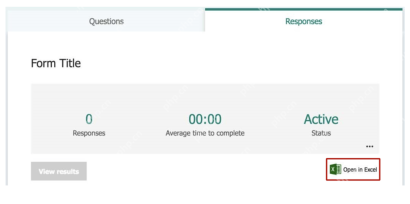
Microsoft Forms 响应页面中的 Open in Excel 按钮

实时反馈问卷容易卡在哪里

做实时反馈问卷最容易踩的坑根本不是找不到功能,而是问题设计得太散。这类问卷建议控制在5-8道题就够:1道整体评分,2-4道选择题,1-2道开放文本题,最后可以加个可选填的姓名/部门栏。题量小现场填的人没压力,后台出来的结果一眼就能看懂。

如果同类型问卷要反复用,直接复制旧表单改标题和内容就行,别在已经收集了数据的表单上大刀阔斧改题。题目改完前后的数据根本没法对齐对比,尤其是评分题和多选题,一旦改了选项,之前的统计口径直接就乱了。

相关文章

PHP速学视频免费教程(入门到精通)
PHP速学视频免费教程(入门到精通)

PHP怎么学习?PHP怎么入门?PHP在哪学?PHP怎么学才快?不用担心,这里为大家提供了PHP速学教程(入门到精通),有需要的小伙伴保存下载就能学习啦!

下载

相关标签:

microsoft microsoft office

本站声明:本文内容由网友自发贡献,版权归原作者所有,本站不承担相应法律责任。如您发现有涉嫌抄袭侵权的内容,请联系admin@php.cn

相关专题

更多
vsd文件打开方法
vsd文件打开方法

vsd文件打开方法有使用Microsoft Visio软件、使用Microsoft Visio查看器、转换为其他格式等。想了解更多vsd文件相关内容,可以阅读本专题下面的文章。

2023.10.30

1282

5

PixTV官网入口地址合集
PixTV官网入口地址合集

本专题汇总了 PixTV AI 一站式视频创作平台的官方入口与使用教程。无需下载软件,浏览器直接访问即可使用。平台将剧本、图像、视频、声音与剪辑整合在“无限画布”中,接入 GPT Image 2.5、Seedance 2.5 等头部模型。本专题整理了从新建画布、角色锚定、分镜拆分到视频生成与导出的完整操作指南,助你快速上手 AI 短剧与漫剧创作。

2026.10.10

80

15

Kratos框架HTTP与gRPC服务开发教程

本专题围绕Kratos框架双协议服务开发,涵盖HTTP路由与处理器编写、参数获取、gRPC服务实现与客户端调用、metadata上下文传递、encoding编解码注册、统一响应封装、超时控制与流式响应实现方法。

2026.10.10

40

15

Kratos框架Protobuf接口定义与代码生成合集

本专题讲解Kratos框架接口定义体系,涵盖proto编写规范、proto add/client/server生成命令、http注解路由、validate校验、OpenAPI文档生成、跨服务proto复用与兼容性设计。

2026.10.10

20

15

C++虚函数怎么定义和调用
C++虚函数怎么定义和调用

C++虚函数是实现运行时多态的重要机制。本专题从virtual关键字的基本用法入手,介绍基类与派生类之间的函数重写、基类指针调用派生类方法,以及动态绑定的执行过程,帮助初学者掌握虚函数的核心语法。

2026.10.10

40

26

C++类与对象的封装方法教程
C++类与对象的封装方法教程

C++封装是面向对象编程的核心特性之一,通过类将数据与操作数据的函数组织在一起,并利用访问权限控制外部访问。本专题介绍类的定义、成员变量、成员函数以及public、private和protected的使用方法,帮助初学者掌握封装的基本原理。

2026.10.10

20

32

C++构造函数定义与调用方法
C++构造函数定义与调用方法

C++构造函数用于初始化类对象,是面向对象编程的重要基础。本专题从构造函数的定义、声明和调用入手,介绍默认构造函数、带参数构造函数、拷贝构造函数及成员初始化列表,帮助初学者掌握对象创建与初始化的基本方法。

2026.10.10

40

16

Kratos框架零基础入门教程
Kratos框架零基础入门教程

本专题整理Kratos框架入门内容,涵盖Go环境准备、kratos CLI安装升级、new命令创建项目、目录结构分层说明、服务启动与双协议端口、依赖下载报错排查,帮助开发者快速跑通第一个Kratos框架微服务应用。

2026.10.10

20

15

C++条件判断语句怎么写
C++条件判断语句怎么写

C++条件判断是控制程序执行流程的重要基础。本专题介绍if、if-else、else if和switch等常见分支语句,结合条件表达式、比较运算符与代码示例,帮助初学者掌握不同场景下的判断逻辑。

2026.10.10

20

13

热门下载

更多
网站特效
/
网站源码
/
网站素材
/
前端模板

精品课程

更多
相关推荐
/
热门推荐
/
最新课程
Microsoft Copilot官方手册

共0课时 | 0人学习

C# 教程
C# 教程

共94课时 | 22.2万人学习

ASP教程
ASP教程

共36课时 | 49.1万人学习
