

Microsoft365Planner怎样创建可视化的项目任务板

霞舞

霞舞

2026-07-14

822人浏览

原创

microsoft 365 planner 里搭项目任务板,跟着「进planner、新建计划、选模板、拆分存储桶、填任务卡片」这几步走就行。本次操作基于microsoft 365网页版的planner,只要所有团队成员都能访问同一个microsoft 365工作区,建好任务板之后,所有人都能直接用看板视图看清楚负责人、截止日期、标签和当前任务进度。

动手之前先想清楚你要跟踪的内容:如果只是自己记待办,直接用「我的任务」就够;要是需要多人协同看同一组任务,就新建一个专属计划,把项目的不同阶段设成不同的存储桶,后面加任务的时候就不会把需求、执行、验收的内容全混在同一列里。

第一步:打开 Planner 工作区

登录 Microsoft 365 之后,要么从应用启动器点进Planner,要么直接在Microsoft 365首页搜Planner。进到页面先看左侧导航,确认自己在「我的计划」或者计划列表页——这里能看到你已经加入的所有项目计划,新建入口也在这,页面中间的计划列表就是你之后选任务板、管理任务的主区域。

Microsoft Planner 首页中左侧导航和计划列表入口

第二步:新建一个计划

在计划列表页点「新建计划」入口就行。如果你们团队已经有统一的Microsoft 365组,之后可以直接把这个计划关联到组里;要是先想快速搭出项目板,也可以先建好计划,之后再根据你们组织的权限设置慢慢加成员。新建计划的入口一般在页面右上角或者左侧导航下方,新版Planner的界面偶尔会微调位置,但按钮名称基本都是「新建计划」相关的,不会找不到。

Microsoft Planner 计划列表页面中的新建计划按钮

第三步:选择项目模板并创建

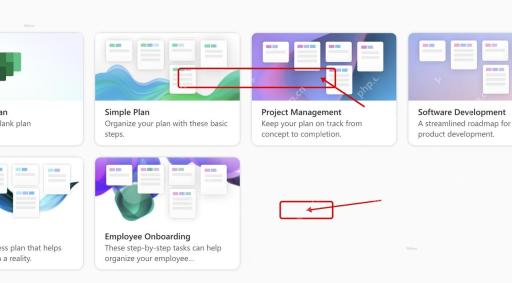
到创建页面先给计划起个名字,比如「官网改版项目任务板」「7 月内容排期」都可以。页面如果提供了预设模板,项目管理、软件开发、员工入职这类模板都能直接拿来用,普通项目选项目管理模板最顺手,它默认就配好了项目阶段和任务卡片的基础结构。确认名字和模板之后点创建,等Planner生成完计划就可以进下一步。

Microsoft Copilot
Microsoft Copilot

Microsoft Copilot是微软推出的AI助手,整合于Windows、Edge、GitHub及Microsoft 365等产品中。它内置于Word、Excel、PowerPoint、Outlook和Teams等应用,通过大型语言模型与Microsoft Graph中的组织数据(如文件、邮件)相结合,提供文档起草、数据分析、会议总结等上下文感知的智能协助,旨在提升工作效率与创造力。
下载
Microsoft Planner 创建计划页面中选择项目管理模板并创建

第四步:把任务板拆成存储桶

刚进新建好的计划页,先把默认看板整理成几个清晰的存储桶。最常用的拆分方式是「需求收集」「设计制作」「开发配置」「验收发布」,也可以按通用流程分成「待处理」「进行中」「待确认」「已完成」。存储桶其实就是看板的列,之后所有任务卡片都会在这些列之间拖动流转,列名写得越清楚,团队成员一眼就能判断出某张卡现在卡在哪个环节。

Microsoft Planner 看板页面中按存储桶组织任务卡片

第五步:填写任务卡片信息

在对应存储桶里加新的任务卡片,至少要填完任务标题、负责人、截止日期和标签。标题要写成可落地的动作,比如写「确认首页首屏文案」,别只笼统写「文案」;填好负责人能明确推进人,设了截止日期会自动触发提醒,标签可以用来区分优先级、所属模块或者审批状态。点开单张任务还能补充说明、子清单和附件,验收标准这类内容直接附在同一张卡里就行。

Microsoft Planner 任务详情面板中填写负责人、日期和标签

任务板搭完别急着全量导任务,先放3到5个真实任务试跑一遍:看看负责人能不能一眼看懂任务,有没有一堆截止日期全挤在同一天,标签是不是真的能区分开优先级。要是发现存储桶的列名太模糊直接改名字,要是单张任务卡片内容太杂就把里面的子清单拆成多张卡。好用的可视化任务板从来不是列越多越好,核心是所有人扫一眼就知道接下来该谁干活。

相关文章

PHP速学视频免费教程(入门到精通)
PHP速学视频免费教程(入门到精通)

PHP怎么学习?PHP怎么入门?PHP在哪学?PHP怎么学才快?不用担心,这里为大家提供了PHP速学教程(入门到精通),有需要的小伙伴保存下载就能学习啦!

下载

相关标签:

microsoft microsoft 365

本站声明:本文内容由网友自发贡献,版权归原作者所有,本站不承担相应法律责任。如您发现有涉嫌抄袭侵权的内容,请联系admin@php.cn

相关专题

更多
vsd文件打开方法
vsd文件打开方法

vsd文件打开方法有使用Microsoft Visio软件、使用Microsoft Visio查看器、转换为其他格式等。想了解更多vsd文件相关内容,可以阅读本专题下面的文章。

2023.10.30

897

5

Qt Creator按钮响应设置方法
Qt Creator按钮响应设置方法

信号槽是 Qt 开发的核心机制。本专题整理 Qt Creator 中按钮点击、菜单触发、输入变化、窗口事件、自定义信号、自动连接槽函数和手动 connect 写法,帮助用户理解界面控件如何和 C++ 代码联动。

2026.08.05

0

10

Qt Creator新建项目使用教程
Qt Creator新建项目使用教程

本专题整理 Qt Creator 新建项目、打开已有工程、项目模板选择、目录结构、源文件管理、构建目录、运行配置和项目迁移方法,重点解决新手不知道选 qmake 还是 CMake、项目打不开、文件不参与编译等常见问题。

2026.08.05

0

10

maven常用插件使用大全
maven常用插件使用大全

PHP中文网精心整理Maven主流插件用法合集,涵盖编译、测试、打包等常用插件使用大全。从基础配置到进阶实战,详细解析各插件功能与适用场景,助你轻松掌握Maven自动化构建,解决Java项目开发痛点,是开发者必备的实用指南。

2026.08.05

0

31

PyCharm快速入门指南
PyCharm快速入门指南

本专题汇总了PyCharm快速入门的全套指南与教程,涵盖从官网下载安装、创建第一个Python项目、配置虚拟环境,到代码编辑、运行调试等基础操作,并整理了版本控制(Git)集成、常用高效快捷键及实用插件等进阶技巧,助你快速上手这款高效的Python IDE。

2026.08.05

2

17

PyCharm运行程序教程大全
PyCharm运行程序教程大全

本专题汇总了PyCharm运行程序的多种方式与详细操作步骤,涵盖通过主菜单Run、点击工具栏绿色三角图标、使用快捷键Shift+F10(或Ctrl+Shift+F10)等基本运行方法,以及配置运行/调试参数、设置PYTHONPATH环境变量、管理多脚本运行与交互式Python控制台调试等进阶技巧,助您全面掌握在PyCharm中高效运行与管理Python程序的方法。

2026.08.05

0

14

Maven零基础入门教程
Maven零基础入门教程

本合集由PHP中文网精心整理,提供Maven零基础入门到完整使用的保姆级教程。内容涵盖环境安装、核心配置、仓库管理及项目构建等核心知识点。通过详细步骤解析与代码示例,助你快速掌握Maven的依赖管理与自动化构建,轻松解决Java项目中的各种痛点,是新手入门与进阶的必备指南。

2026.08.05

2

18

Maven安装及配置教程
Maven安装及配置教程

本合集由PHP中文网精心整理,提供Maven安装配置与环境配置详情指南。内容涵盖Maven下载、解压安装、环境变量配置、阿里云镜像加速及本地仓库修改等全流程。教程通俗易懂,帮助开发者轻松解决依赖管理难题,快速掌握Maven核心构建技能,是Java开发者的必备实战指南。

2026.08.05

2

24

Selenium WebDriver元素定位与页面操作教程

本专题整理Selenium WebDriver元素定位、XPath、CSS Selector、等待机制、窗口切换、Frame处理、Alert弹窗、Cookie操作和文件上传等核心用法。

2026.08.05

8

26

热门下载

更多
网站特效
/
网站源码
/
网站素材
/
前端模板

精品课程

更多
相关推荐
/
热门推荐
/
最新课程
Microsoft Copilot官方手册

共0课时 | 0人学习

C# 教程
C# 教程

共94课时 | 20.2万人学习

ASP教程
ASP教程

共36课时 | 47.6万人学习
