





在word里想快速跳回上一次编辑的位置,正确快捷键是shift+f5,很多人容易记错成ctrl+shift+f5。要是按ctrl+shift+f5没反应,换shift+f5就行,按一次就能在最近的几个编辑位置之间来回跳转。
这个功能特别适合改长文档、审合同、整理论文或者改产品说明书的时候用,它和普通的撤销不一样,不会改动你已经写好的内容,只是把光标挪回之前编辑过的位置,接着往下改特别方便。
第一步:先在文档里完成几处真实编辑
打开你要操作的Word文档,先在不同位置随便做几处修改,比如改个文字颜色、加下划线、标高亮,或是随便输点新内容都行。Word得先记录下这些编辑位置,快捷键才有对应的跳转目标。
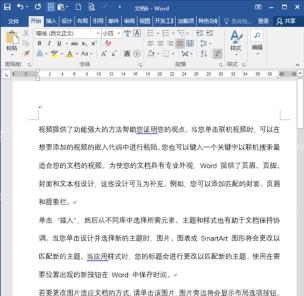
第二步:确认当前光标停在最近一次编辑位置
刚做完第三处修改的时候,光标一般就停在刚改完的位置附近,这时候别拿鼠标乱点别的地方,直接按快捷键就行,这样能一眼看出来快捷键有没有成功跳回上一个编辑点。
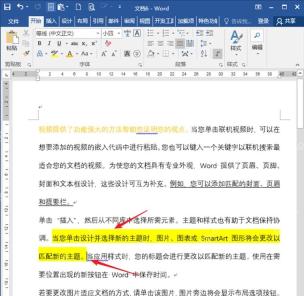
第三步:按 Shift+F5 返回上一处编辑位置
按下Shift+F5,Word就会自动跳到上一次编辑的位置,页面上的光标或是选中区域会直接变位置。要是你笔记本的F5默认是系统功能键,得搭配Fn一起按,试下Fn+Shift+F5就行。

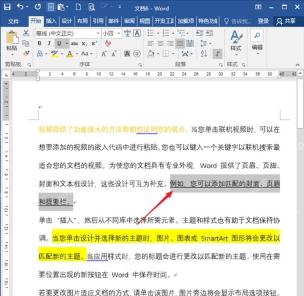
第四步:连续按快捷键切换更早的编辑点
再按一次Shift+F5,光标会直接跳到更早的那个编辑位置。Word默认会记住最近好几次的编辑点,在长文档里来回改的时候,比你拖着滚动条慢慢找位置省事太多。
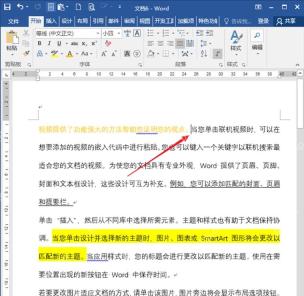
按了没反应时先检查这几件事
要是按完快捷键完全没反应,先排查这几个问题:首先确认你刚才真的在文档里做了修改,不是只滚动页面或者随便点了下空白处。其次看看键盘是不是把F5设成了系统功能快捷键,得同时按Fn才能触发F5本身的功能。要是你按的是Ctrl+Shift+F5,结果直接弹出来书签窗口,或是根本没跳转,说明你当前用的Word版本不支持用这组快捷键返回编辑位,直接换成Shift+F5就稳了。


