





用 microsoft 365 copilot 在 word 里做专业文档,操作逻辑很简单:打开 word 文档,点右侧边栏或者功能区里的 copilot 按钮,输入文档目标和参考资料范围,先让它生成草稿,之后再随时提要求补全结构、调整语气、把内容整理成表格或者正式提案。本次操作使用软件为 microsoft word,版本要求是 microsoft 365。这个功能需要账号持有可用的 microsoft 365 订阅以及对应的 copilot 授权,如果是企业员工账号,还得能正常访问组织允许调取的文档资料。
动手前先确认三件事:会员账号能正常登录 Microsoft 365,当前设备可以打开 Word 网页版或桌面版,员工账号已经分配好 Microsoft 365 Copilot 相关许可。微软官方支持页也提醒,Word 中的 Copilot 功能需要有效的 Microsoft 365 订阅或 Microsoft 365 Copilot 许可证;企业环境下,管理员还要给对应员工分配许可和必要的数据访问权限。
第一步:打开 Word 并唤起 Copilot
新建一个空白 Word 文档,也可以打开已经存好参考资料的旧文档。找到右上角、功能区或者页面角落的 Copilot 图标点击,右侧的聊天输入框就会进入可编辑状态。别只简单写“帮我写文档”,要把文档类型、使用对象、主题和期望结构都写清楚,比如“生成一份面向制造业客户的企业数字化协作方案,包含背景、目标、实施计划、预算和下一步”。
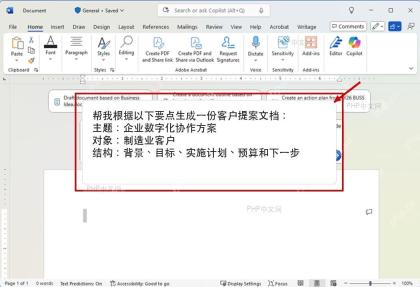
第二步:让 Copilot 生成第一版草稿
提交提示词后,等 Copilot 生成完整草稿就行。第一版不用追求完美,重点先看结构齐不齐:标题、背景、目标、行动计划、预算或交付物这些要素有没有覆盖到,段落之间逻辑能不能顺下来。如果生成的草稿只有几句概述,直接补一句指令“请展开为正式 Word 提案,并保留小标题”就好。

安全的随机密码生成器。支持自定义长度、字符类型(大写/小写字母、数字、特殊符号),排除相似字符,批量生成。纯 Python 标准库,无需 API 密钥。
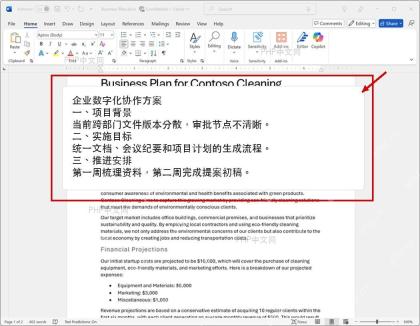
第三步:追加修改要求让内容更专业
草稿出来之后,别直接发给同事或者客户。把需要调整的地方继续告诉 Copilot 就行,比如“语气改得更正式”“补充交付物和验收标准”“把实施计划拆成三阶段”“删掉太口语化的句子”。如果文档是面向客户的,还可以要求它避免用内部简称,所有金额、日期和负责人的位置先留占位内容,后面你自己再填真实信息。
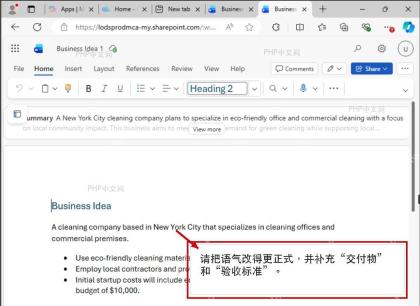
第四步:检查结构并保存最终文档
修改完成后,重点核对三类内容:事实描述是不是准确,数字和日期要不要人工确认,文档整体结构是不是符合直接发送的要求。项目提案、制度说明、会议纪要这类正式材料,可以让 Copilot 把交付物、验收标准、下一步行动整理成表格,再由负责人补充真实姓名、金额和时间。最后存好文档,有需要的话导出成 PDF,避免接收方误改正文。
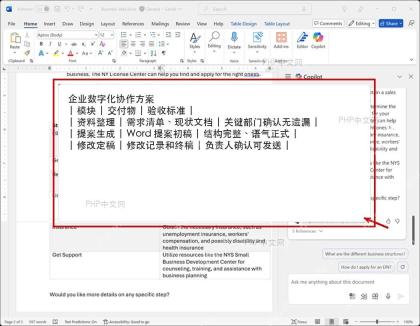
如果 Word 里找不到 Copilot 入口,先查授权和账号状态,别上来就反复重装 Word:确认登录的是工作或学校账号,管理员已经给该员工分配 Copilot 许可,当前设备能正常访问 Microsoft 365 服务。生成后的内容必须全部人工复核,尤其是报价、法律条款、客户名称和内部数据,Copilot 适合快速搭出专业文档框架,最终内容的责任还是要由编辑和审核人承担。





