





有没有长期使用 microsoft office 2010 完整版 word 的朋友?每次撰写毕业论文、整理几十页的项目报告时,光是翻章节、找段落就得反复拖动滚动条,眼睛累、效率低,还常常找不到目标位置?其实只需启用 word 自带的“导航窗格”,这些困扰10秒内就能迎刃而解。不少资深用户用了十几年 office 2010,却始终没掌握正确开启方式。今天我们就为你梳理清晰、零门槛的操作步骤,并附上几个鲜为人知但极其好用的功能技巧,看完马上就能上手。
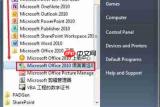
方法一:通过「视图」选项卡开启(适合新手,操作稳、不出错)
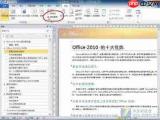
如果你刚接触 Office 2010,这个方式最直观可靠。打开目标 Word 文档后,点击顶部功能区的「视图」选项卡,在中间的「显示」功能组中,找到「导航窗格」复选框,单击勾选即可——左侧立刻弹出导航窗格。若一时没看到该选项,可能是屏幕分辨率较低导致功能区自动收缩,此时只需点击功能区右下角的小箭头展开隐藏命令,即可轻松定位,全程耗时不到10秒。

Word报告自动生成神器。自动生成专业Word文档报告,支持模板填充、目录生成、表格/图表插入、页眉页脚、多级标题、样式主题、批量邮件合并。当用户需要生成Word报告、创建合同文档、批量生成通知/证书、填充Word模板、制作商业计划书时触发。
方法二:快捷键一键呼出(高效党必备)
对频繁处理长文档的用户而言,这个方法效率更高——完全不用移开双手。只需按下 Word 内置的查找快捷键「Ctrl + F」,Office 2010 完整版 Word 就会自动唤出左侧导航窗格,同时聚焦到搜索框,你可直接输入关键词快速跳转,省去多步点击,写稿、修稿、审阅时尤为得心应手。
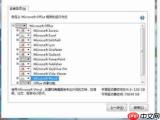
别让功能闲置!导航窗格还有这些隐藏价值
很多人只把它当“查找工具”,其实它的真正实力远超想象:只要文档中应用了标题样式(即设置了大纲级别),你就能在导航窗格中直接拖拽章节标题,整节内容随之移动,彻底告别剪切粘贴的繁琐;它还能精准检索文档中的图片、表格、形状等对象,对于图文混排密集的长篇材料来说,这项能力堪称刚需。不少人觉得 Office 2010 版本太老、功能落后,实则只是未曾挖掘这些深藏不露的实用模块。熟练调出并运用导航窗格,长文档编辑效率轻松提升一倍以上,现在就打开你的 Word 试试看吧。(全文约612字)





