





在许多仍在使用传统办公系统的企业与教育机构中,microsoft office 2010完整版仍是文档编辑的主力工具。其内置的剪贴画资源库,为用户提供了大量即用型视觉元素,是快速增强文档表现力的实用捷径。然而,不少初学者对如何高效调用全部功能尚不熟悉。本文围绕操作步骤、个性化素材整合、插入后样式优化三大方向,系统梳理实用技巧。
原生剪贴画库的调用流程
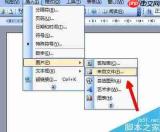
Office 2010完整版预装了涵盖多类主题的离线剪贴画资源,总量逾千幅,分类清晰、无需联网即可随时调取,这也是其相较于功能受限的简化版本的重要优势之一。具体操作:先打开目标Word文档,将光标移至需插入位置;切换至顶部菜单栏的「插入」选项卡,在「插图」组中点击「剪贴画」按钮,右侧随即展开剪贴画任务窗格。在窗格顶部的「搜索文字」框内输入关键词(如“齿轮”“会议”“教育图标”),若希望拓展内容来源,可勾选「包括office.com内容」;若留空直接点击「搜索」,则默认列出全部本地剪贴画,便于逐项浏览选择。匹配结果将以缩略图形式呈现,单击任一图片即可将其精准插入至光标所在处。
自定义剪贴画的导入与集成
当系统自带资源无法满足特定场景需求时,Office 2010完整版支持用户将外部收集的图像素材纳入统一管理。操作路径为:在剪贴画任务窗格底部点击「整理剪贴画」,启动Microsoft剪辑管理器;随后点击左上角「文件」→「新建收藏集」,为其命名(建议按用途或主题分类,如“教学图标”“流程图元”);再将本地存储的剪贴画文件批量拖入该收藏集。完成导入后,这些自定义素材将自动同步至剪贴画任务窗格的搜索结果中,实现一键调用,彻底摆脱反复打开文件夹查找的繁琐过程。
剪贴画插入后的排版适配方法
插入图像后,常需进行尺寸与布局微调以契合整体文档风格。等比缩放时,按住Shift键并拖动图片四角控制点,即可避免比例失真;如需协调图文关系,选中图片后顶部将激活「图片工具-格式」选项卡,点击「环绕文字」可灵活设定环绕方式——选用「四周型环绕」适用于图文混排说明,而「衬于文字下方」更适合制作背景水印或页面装饰。此外,针对部分老旧剪贴画存在的灰暗、低对比问题,亦可在同一选项卡中调节「亮度」与「对比度」参数,显著提升画面清晰度与视觉表现力。

使用 Microsoft markitdown 将 PDF、Word、PowerPoint、Excel、图片、音频、HTML 等多种格式转换为 Markdown,支持 OCR、音频等功能。
综上所述,Office 2010完整版Word中的剪贴画功能结构合理、扩展性强,既支持开箱即用的基础调用,也具备完善的自定义管理机制。善加利用,不仅能显著缩短图文编排耗时,更能规避网络搜图带来的版权与兼容性风险。全文约735字。





