





想让word表格里的文字同时在单元格里上下左右都居中,操作很简单:先选中要调整的单元格,点顶部表格工具「布局」栏里的居中对齐就行。要是调完发现文字只左右居中,上下还贴着单元格边,就去「表格属性」的「单元格」标签页,把垂直对齐方式改成居中就好。本次操作基于microsoft word完成。
名单、报价单、课程表、项目清单这类表格,用这个方法调排版特别顺手。注意操作前得先点一下表格里的任意位置,让光标落在表格内,不然顶部工具栏不会显示表格专属的布局选项。
第一步:选中需要居中的表格区域
用鼠标拖动选中目标单元格,也可以直接点表格左上角的十字控制点,一键选中整张表。选中后目标区域会显示灰色底色;如果只需要调整某几行、某几列,别直接全选整张表,免得把其他不需要改的区域排版也弄乱。
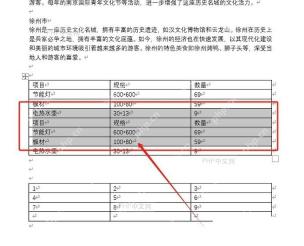
第二步:从右键菜单进入表格属性
在已经选中的表格区域上点鼠标右键,选择「表格属性」。这个入口专门用来处理垂直方向的居中,尤其是你之前把行高固定了的情况,光靠普通的段落居中只能调整左右位置,没法保证文字刚好落在单元格的高度中间。
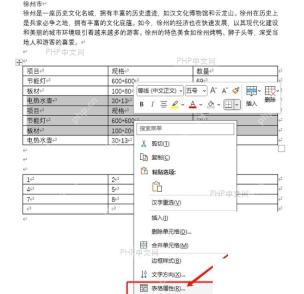
第三步:在单元格页设置垂直居中
打开「表格属性」窗口后,切换到「单元格」标签页,在「垂直对齐方式」分类里选中「居中」,点确定就完成设置。这一项控制的就是文字在单元格上下边框之间的位置,之前文字偏上、偏下的问题靠这一步就能修正。

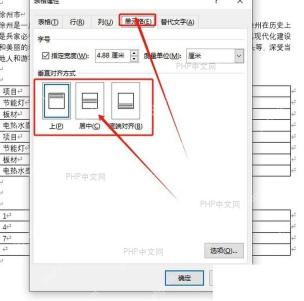
第四步:用对齐方式补齐左右居中
回到Word表格界面,保持刚才选中的单元格仍处于选中状态,在「表格工具-布局」的「对齐方式」区域,点中间位置的居中按钮。这一步把文字挪到单元格横向的正中间,和之前设置的垂直居中搭配,就能实现文字在单元格里上下左右全居中的效果。
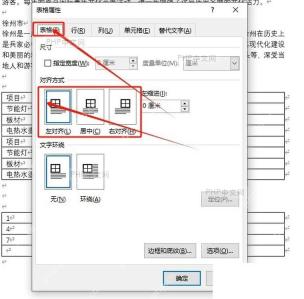
要是全部设置完,看着文字还是没落在正中间,优先排查两个地方:一是单元格里有没有多余的空行,二是段落设置里是不是预留了段前、段后间距。删掉多余空行,在「段落」设置里把段前、段后的数值都调成0,表格文字的位置基本就能恢复正常。


