





excel 的 hyperlink 函数能直接把单元格变成可点击的跳转入口,不光可以打开网页,还能跳转到同个工作簿里的其他工作表、打开本地文件、直接生成带预设收件人的邮件链接。逻辑特别好懂:先定好要跳去哪里,再想好单元格里要显示什么文字,用函数把这两部分拼起来就行。
当前操作软件:Microsoft Excel。软件版本:Microsoft 365。这个函数的写法一直很稳定,要是你用的是 WPS 或者旧版 Excel,提前确认下软件支不支持该函数就好。
第一步
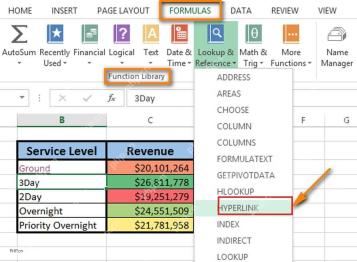
先选中要放超链接的单元格,点顶部菜单栏的「公式」选项卡,找到「查找与引用」,点开就能看到 HYPERLINK 选项。用菜单直接插入的好处是参数窗口会自动把 Link_location 和 Friendly_name 两个参数列出来,新手不容易把两个参数写反。
第二步
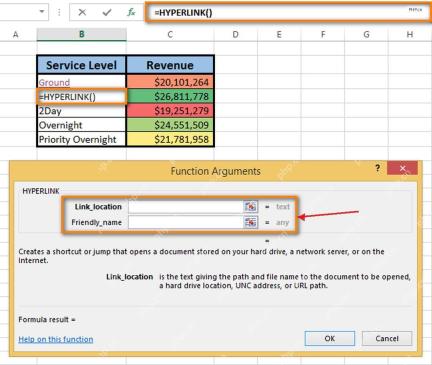
弹出的参数窗口里,Link_location 填你要跳转的目标地址,Friendly_name 填单元格要显示的文字。比如要跳转到当前工作簿的 Sheet2 中 B4 单元格,Link_location 可以写成 "#Sheet2!B4";想让单元格显示成「查看明细」,Friendly_name 就填 "查看明细"。
第三步
填完点确定,检查公式栏和单元格显示效果。公式里真正负责跳转的是第一个参数,单元格里蓝色可点击的文字来自第二个参数。做目录页、月度明细入口、客户资料跳转的时候,建议把 Friendly_name 设成大家一看就懂的动作提示,比如「打开合同」「查看1月明细」,别直接显示一长串路径。
HYPERLINK 函数语法
HYPERLINK 的完整语法是:
=HYPERLINK(link_location,[friendly_name])

| 参数 | 是否必填 | 作用 | 示例 |
|---|---|---|---|
link_location |
必填 | 要打开的位置,可以是网页地址、当前工作簿位置、本地文件路径、网络共享路径或邮件地址。 |
"https://www.php.cn"、"#Sheet2!B4"
|
friendly_name |
可选 | 单元格中显示的文字或数值。不填时,Excel 通常会直接显示跳转地址。 |
"打开官网"、A2
|
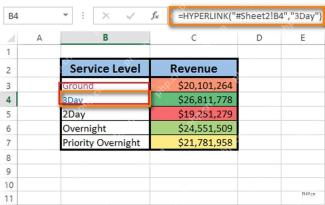
跳转到工作簿内部的位置,地址开头一定要加井号,例如 =HYPERLINK("#Sheet2!B4","查看明细")。如果工作表名称带空格,可以写成 =HYPERLINK("#'1月 明细'!A1","查看1月明细")。
常见错误怎么查
点了链接没反应,先看 link_location 填的路径是不是真的存在。网页地址要包含 http:// 或 https://,内部工作表跳转要有 #,表名里有空格时要用英文单引号包住。跳转到本地文件时,之后你把文件挪位置或者改了名,原公式不会自动跟着更新路径。
单元格显示不符合预期,多半是 Friendly_name 没写对。Friendly_name 可以引用其他单元格的内容,但如果被引用的单元格返回错误值,这里的显示文字也会跟着出错。路径或显示文字是固定内容时,两边都要加英文双引号。
几个扩展示例
做工作簿目录页时,可以用 =HYPERLINK("#'销售明细'!A1","进入销售明细"),把所有工作表整理成一列可点击的入口。做资料清单时,可以用 =HYPERLINK("D:\客户资料\合同A.pdf","打开合同A"),注意把文件发给别人之前要确认对方电脑也能访问这个路径,不然点不开。
要生成直接发邮件的入口,可以写 =HYPERLINK("mailto:sales@company.cn?subject=报价确认","发送报价确认邮件")。如果链接地址统一放在 A2、显示文字放在 B2,公式可以简化成 =HYPERLINK(A2,B2),后续直接改表格里的地址和名称就行,不用挨个调整公式。
把 HYPERLINK 用顺手,根本不用死记函数,先分开想清楚两件事就行:跳转目标要保证能准确到达,显示文字要让人一眼知道点了能干啥,做出来的表格自然就像好用的导航页。


