





核对、合并计算两个Excel表格数据怎么操作?详细方法介绍
要是两张表格有同名字段,直接用「合并计算」功能,就能把数量、金额这类数据一次性汇总好。不管是要核对两个工作表、两个数据区域,还是不同月份的明细都能用,不用手动逐行复制粘贴。
当前操作软件:WPS 表格
软件版本:WPS Office 2023
第一步:整理两个表格的字段
先检查两张表的字段结构,要参与合并计算的所有区域,最好都有完全相同的标题行。示例里的“型号”和“数量”是需要汇总的字段,两张表可以放在不同工作表,也可以放在同一工作簿的不同区域。


第二步:选择求和作为合并方式
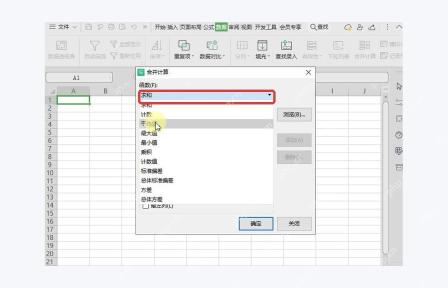
点顶部菜单栏的“数据”选项卡,打开“合并计算”功能,在函数下拉列表里选“求和”。平时核对数量、金额基本都用求和,要是你需要统计最大值、最小值或者平均值,也可以根据实际需求切换对应的函数。
第三步:依次添加两个引用区域
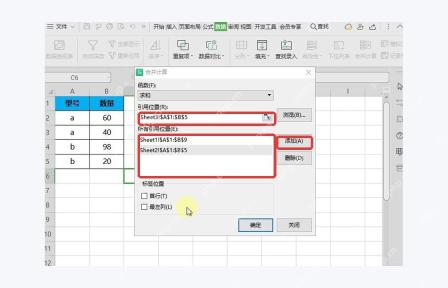
在“引用位置”输入框里选中第一张表的整个数据区域,点“添加”,再切换到第二张表选好对应区域继续点添加。等两个区域都出现在引用列表里之后,再根据自己的表格结构勾选“首行”或“最左列”,软件就会自动按照标题、分类对齐做汇总。
注意事项
合并计算前一定要确认两个表格的分类名称完全一致,比如同一个型号不要一边写“A01”,另一边写“A-01”,如果分类名称不统一,最后汇总结果会被拆成多行。要是后续原表格的数据还会更新,可以勾选创建到源数据的链接,之后就能同步查看数据变动。


