





WPS表格高级筛选怎么操作?超详细步骤说明
wps表格的高级筛选,专门用来从明细表中按指定条件挑出符合要求的记录。和普通筛选比起来,它可以直接把筛选结果复制到全新区域,不用反复隐藏原表格的行,之后核对客户订单、统计不同区域销售、整理库存明细都要顺手很多。
当前操作软件:WPS 表格
软件版本:WPS Office 2023
第一步:整理原始数据和条件区域
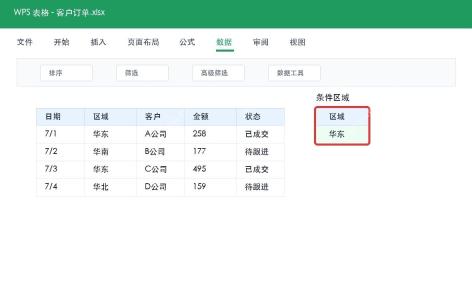
先把要筛选的明细表整理成连续的整块区域,首行保留原本的字段名就行。在表格旁边单独空出一块当条件区域,条件区域的字段名必须和原表的字段完全一致,比如原表列头是“区域”,条件区域的列头也得写“区域”,下面的单元格填你要筛的内容,比如“华东”。

WPS macOS Helper
下载
{"answer":"协助 macOS 用户准备、转换、导出及排查 Word、PDF、Markdown、PowerPoint 和 Excel 文件,确保 WPS Office 工作流程可靠。"}
第二步:调出高级筛选功能做设置
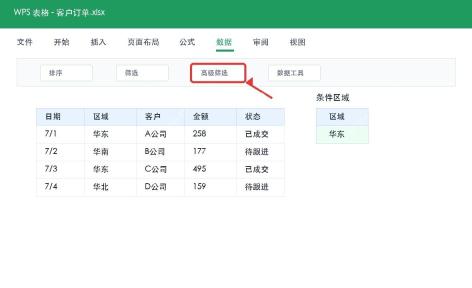
切到顶部的“数据”选项卡,点“高级筛选”按钮。弹出设置窗口之后,列表区域选整张原始明细表,条件区域选刚才准备好的条件单元格,再勾选把筛选结果复制到其他空白位置的选项就行。
第三步:查看导出的筛选结果
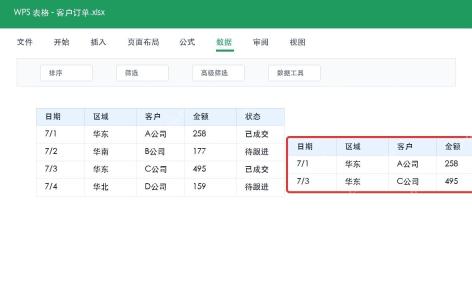
确认设置后,所有符合条件的记录就会直接复制到你指定的位置。示例里筛出来的全是“区域”为“华东”的客户订单,左侧的原始数据完全没改动,右侧的结果区可以直接拿来做汇总、打印,或者二次核对数据。
注意事项
用高级筛选最容易出错的地方就是条件区域:字段名必须和原表完全一致,前后别多打空格;把结果复制到新区域的时候,目标位置最好是完全空白的,避免覆盖掉原有内容。要是需要同时按多个条件筛选,直接在条件区域加更多字段就行,比如把“区域”和“状态”放在同一行,就代表两个条件要同时满足。


