





用wps表格的时候,要是只想在局部数据中间插行或者列,完全不用重新做整张表。选好要插的位置点插入,就能直接在指定区域旁边加空白行、空白列。
当前操作软件:WPS 表格
软件版本:WPS Office 2023
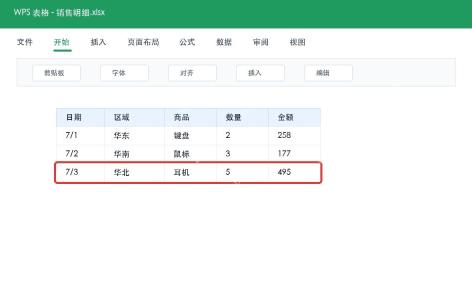
第一步:选中要插入的位置
先点选表格里你打算插行或列的位置。示例里要在销售明细中间加一行,这里就只选目标行的对应区域,别不小心把整个工作表都选上。
第二步:选择插入功能
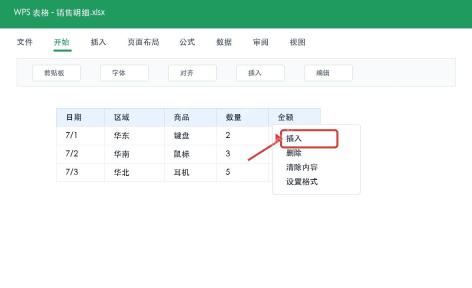
在选中的区域上点右键,直接选“插入”就行。要是想加列,也可以先点选目标列附近的单元格,再从插入菜单里选对应方向的选项。

WPS macOS Helper
下载
{"answer":"协助 macOS 用户准备、转换、导出及排查 Word、PDF、Markdown、PowerPoint 和 Excel 文件,确保 WPS Office 工作流程可靠。"}
第三步:检查新增行或列
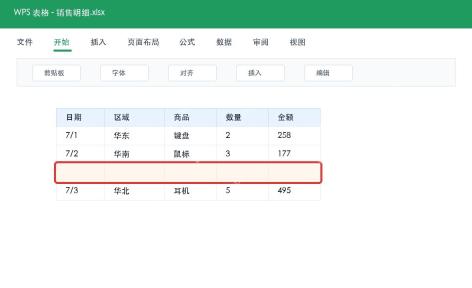
插入完成后,你选的位置就会多出一块空白区域,原来的内容会自动向下或者向右移动。确认所有原有数据没有错位,再往新的空白区域里填新增内容就行。
注意事项
如果表格里有合并单元格,插入行列之前一定要先核对合并范围,不然很容易出现边框或者格式错位的问题。重要表格操作前建议先存一份副本备份。
要是只想在整张表格的末尾追加数据,直接在下一行录入就好,需要往中间补数据的时候,再用插入行或者插入列的功能。


