





Excel怎么根据关键词自动查表格内容?超详细操作步骤
表格数据多了想找对应记录,直接用筛选自带的搜索框按关键词查询就行。这个方法不用写任何公式,查某个客户、业务员、商品或者分类的相关记录都特别快。
当前操作软件:Microsoft Excel
软件版本:Excel 2016
第一步:打开表头筛选按钮
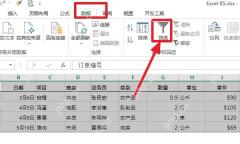
随便点一下数据区域里的任意单元格,切到顶部的「数据」选项卡,点「筛选」。开启后每个表头右边都会出现下拉箭头,之后就能针对不同字段搜关键词了。

第二步:在目标字段输入关键词
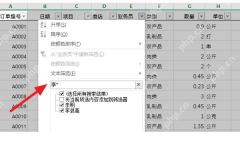
点你要查询的那一列的表头下拉箭头,在弹出的搜索框里输关键词。示例里我们在「业务员」字段输入“李”,Excel会自动把所有带这个关键词的记录筛出来,列表里只会保留匹配的项。
第三步:确认筛选后的记录
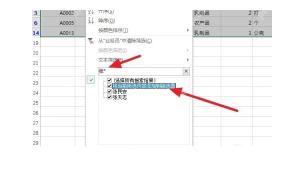
勾好需要的匹配项点「确定」,表格就只会显示符合关键词的行。筛选状态下左边的行号可能不连续,属于正常情况;想要恢复全部数据,重新点开下拉菜单清空当前筛选条件就行。
补充说明
这种筛选搜索适合临时查询,完全不会改动原始数据。关键词可以输完整名称,也可以只输部分文字;如果需要长期自动生成查询结果,再考虑用FILTER、VLOOKUP函数或者高级筛选这类方法。


