





想在excel里按关键词搜表格内容,最省事的方法就是用筛选下拉菜单里自带的搜索框。输入关键词后,表格会自动只展示匹配的记录,临时查业务员、商品、客户、分类信息都特别好用。
当前操作软件:Microsoft Excel
软件版本:Excel 2016
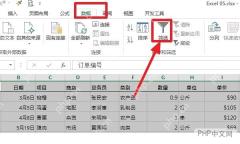
第一步:开启字段筛选
随便点选表格区域里的任意一个单元格,切到顶部「数据」选项卡,点一下「筛选」。等每列的字段标题右边都出现下拉小按钮,就可以针对某一列做关键词查询了。

第二步:在目标字段搜索关键词
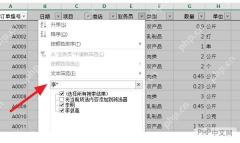
点开你要查询的那一列的字段下拉菜单,直接在弹出的搜索框里输关键词。示例里输入“李”,下方的选项列表会自动保留所有带这个字的记录项。
第三步:确认筛选结果
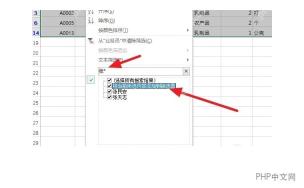
勾选需要的匹配项后点确定,表格就只会显示符合关键词的行。筛选后看到行号不连续是正常情况,说明中间不符合条件的记录只是被临时隐藏了。
需要恢复全部数据时
重新打开对应字段的下拉菜单,清除当前的筛选条件,完整表格就回来了。这个方法不会改动删除原始数据,只是临时调整了表格的显示范围而已。


