





excel的高级筛选,不仅能按指定条件挑出符合要求的记录,还能直接把筛选结果复制到工作表别的地方,特别适合做名单提取、订单分类、销售记录筛选这类不想改动原表的场景。
当前操作软件:Microsoft Excel
软件版本:Excel 2021
第一步:准备数据区域和条件区域
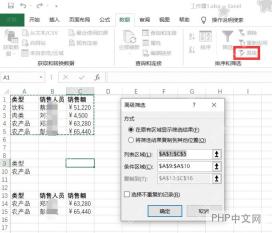
原始表格的第一行必须保留字段名,条件区域的字段名要和原表完全一致。示例里我们要按“类型”筛选出所有农产品,所以条件区域第一行写“类型”,下一行直接填“农产品”就行。

第二步:打开高级筛选窗口
点开顶部的“数据”选项卡,在“排序和筛选”功能区点击“高级”按钮。弹出设置窗口后,列表区域选你要处理的原始数据范围,条件区域选刚才提前做好的那片条件单元格。
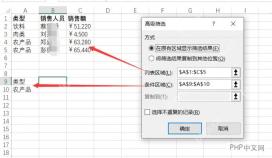
第三步:选择复制结果的位置
要是不想打乱原表的显示状态,就选“将筛选结果复制到其他位置”,接着在“复制到”栏里指定一片空白的单元格区域。点确认后,Excel就会把所有符合条件的记录自动导出到你选的位置。
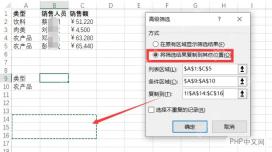
条件不生效时先检查字段名
高级筛选跑不出结果,多半是条件区域的字段名和原表对不上,要么就是字段名前后藏了看不见的空格。最稳的做法是直接从原表把对应字段名复制过来,再填写筛选条件。


