





用excel查重复身份证号很简单:先用countif函数统计每个号码的出现次数,再套个if函数直接标出重复项。这个方法用来核对人员名单、给报名表去重、排查员工信息都好用,公式输完填充之后,后面新加的数据也能直接沿用。
当前操作软件:Microsoft Excel
软件版本:Microsoft 365
第一步:确认身份证号所在列
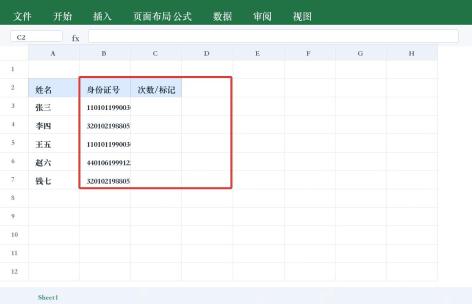
先找到你放身份证号的列,下面示例里身份证号都存在B列,我们把C列空出来放统计结果或者重复标记。注意身份证号一定要提前设成文本格式,不然18位的长数字会被Excel自动转成科学计数法,统计就不准了。

第二步:统计出现次数
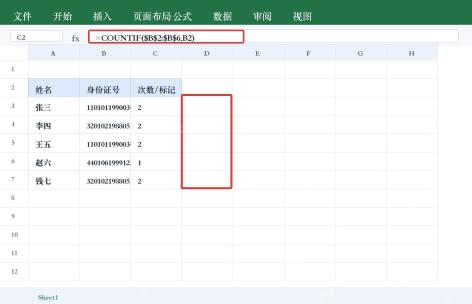
点选C2单元格,输入 =COUNTIF($B$2:$B$6,B2),按回车之后把公式往下拖填充到整列。这个公式会自动数出当前行的身份证号,在你选中的整个身份证号范围内一共出现了多少次,最后结果大于1的,就说明这个号有重复。
第三步:标记重复记录
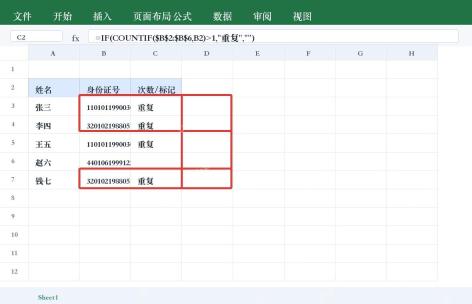
要是不想看具体次数,想直接出重复标记,就把公式改成 =IF(COUNTIF($B$2:$B$6,B2)>1,"重复","")。输完之后重复的身份证号后面会直接显示“重复”俩字,没发现重复的行单元格就是空白的,一目了然。
注意事项
导入或者复制身份证号的时候,多留意号码前后有没有不小心带的空格。公式是按完整文本匹配的,哪怕只多一个空格,都会被当成不同内容,统计结果就错了。这种情况可以先用TRIM函数批量清理空格,也可以提前用数据验证规则限制输入格式,从源头避免问题。


