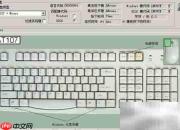
键盘检测工具是一款专门用于验证键盘按键是否正常工作的实用程序。当用户按压实体键盘上的任意按键时,软件界面中的虚拟键盘会即时高亮对应键位,帮助用户一目了然地确认按键响应状态,从而高效识别失灵或异常按键。以下将详细说明如何借助u深度u盘启动盘,在pe环境下运行该工具完成键盘检测。
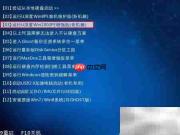
1、 将已制作完成的u深度U盘插入目标电脑,重启设备并在BIOS自检画面出现时立即按下对应的快捷启动键(如F12、F11、ESC等),进入多系统启动菜单。从中选择“u深度Win2003PE增强版(适配老旧机型)”并回车确认启动。操作示意请参见下图:
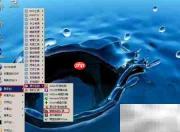
2、 进入PE操作系统后,依次点击【开始】→【程序】→【硬件检测】→【键盘检测工具】,即可打开该测试程序。操作路径如下图所示:
3、 工具成功运行后,主界面将完整展示虚拟键盘布局、功能设置区及实时参数信息,整体布局清晰、易于操作,具体界面如下图所示:

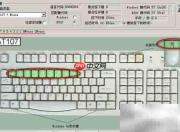
4、 若当前显示的虚拟键盘样式与所用物理键盘不一致(例如实际为104键标准键盘,却显示为笔记本精简版),可点击界面左上角的“键盘类型”下拉框,从中选择匹配的型号进行切换。切换方式如下图所示:
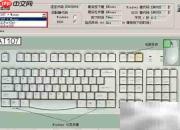
5、 完成键盘类型设定后,即可开始按键测试:每按下一个物理按键,虚拟键盘中对应键位即刻高亮,并在设置区域下方同步显示按键名称、扫描码及触发时间等信息。通过观察响应是否及时、准确,即可精准判断各按键功能状态。全部测试结束后,点击右上角“退出”按钮即可安全关闭程序,整个过程简洁直观、无需复杂配置。