photoshop cs6 自带的字体资源往往难以满足多样化的设计需求,用户可通过 adobe 官方渠道或可信字体平台下载更多高质量字体。那么,下载后的字体如何正确安装并快速在软件中调用?以下将分步详解整个流程,助你高效完成字体的导入与实际应用。
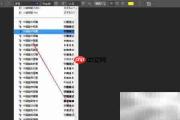
1、 启动 Photoshop CS6,点击左侧工具栏中的“文字工具(T)”,随后在顶部选项栏中点击字体名称右侧的下拉箭头,即可展开当前系统可用的字体列表,供你预览与选择。
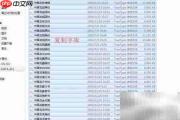
2、 找到已下载的字体文件所在文件夹,选中需要安装的字体文件(通常为 .ttf 或 .otf 格式),按 Ctrl+C 复制。
3、 打开系统盘(通常是 C 盘),依次进入 Windows → Fonts 文件夹,双击打开该目录。
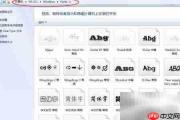
4、 在 Fonts 文件夹空白处右键选择“粘贴”,或直接按 Ctrl+V,将复制的字体文件写入系统字体库。
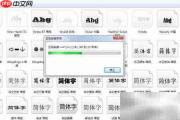
5、 字体安装成功后,系统会自动注册该字体,无需重启电脑,但建议重启 Photoshop 以确保识别完整。

6、 重新打开 Photoshop CS6 的字体下拉菜单,新安装的字体将出现在列表底部(或按字母顺序排列),可立即用于文本编辑与设计排版。