





在进行大容量文件传输时,不少用户会因拷贝速度缓慢而觉得过程冗长。本文将为大家推荐一款由u深度u盘启动盘集成的高效复制工具——fastcopy,它能大幅优化数据迁移效率。接下来将分步演示该工具的具体操作流程,助力用户轻松实现高速文件复制。
1、 制作好u深度U盘启动盘后,将其插入目标电脑并重启系统。当开机画面出现主板或品牌Logo时,迅速按下对应快捷键(如F12、F9、ESC等)调出启动设备选择菜单。在弹出列表中定位并选中U盘选项,回车确认后,系统将自动加载进入u深度PE主界面。随后,使用方向键高亮“运行u深度WinPE2013增强版”,按Enter键启动,即可成功进入PE操作系统环境,为后续操作做好准备。

2、 进入PE桌面后,点击左下角“开始”按钮,在弹出菜单中依次展开【程序】→【文件工具】,最后点击【FastCopy文件快拷】,即可快速启动该复制软件。
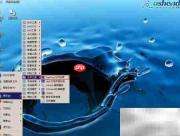
3、 打开FastCopy主窗口后,点击“源”栏右侧的“浏览”按钮,在弹出的文件选择器中定位并勾选待复制的文件或文件夹,点击“确定”完成来源路径设置。
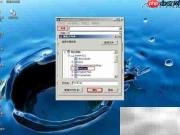
4、 接着点击“目标”栏旁的“浏览”按钮,在新窗口中指定目标存储位置(如D盘、移动硬盘或另一分区),选定后点击“确定”保存路径设置。
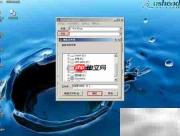
5、 返回FastCopy主界面,各项参数默认即可(无需额外调整),直接点击右下角“执行”按钮,软件即开始高速复制任务,进度条实时显示传输状态。
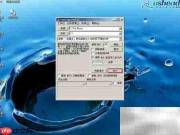
6、 至此,u深度U盘启动盘中FastCopy快速拷贝功能的使用说明已全部介绍完毕。有用户可能疑惑:该工具是否适用于小体积文件?答案是肯定的——FastCopy对各类文件均兼容,但在处理大量小文件或超大单体文件时表现尤为突出,可显著缩短整体耗时。若仅需复制几个KB或MB级的小文件,常规拖拽方式已足够便捷,无需刻意调用本工具。


