





硬盘作为电脑运行的核心硬件,系统必须部署于其上才能实现正常启动与运行。日常使用中,硬盘故障引发无法开机的现象较为常见。面对此类状况,应如何应对?本文将系统讲解借助u深度u盘对硬盘开展检测与修复的完整流程,助力用户高效定位异常、恢复系统启动能力及常规运行状态,操作直观易懂,普通用户亦可独立完成。
1、 将已制作完成的u深度U盘接入电脑USB接口,随后重启设备。当开机画面出现时,迅速按下对应主板的U盘启动快捷键(如F12、F9、ESC等),调出启动设备选择菜单,从中选中u深度U盘并按回车确认,即可顺利进入u深度WinPE主界面,为后续系统维护或磁盘操作做好准备。
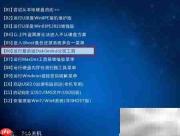
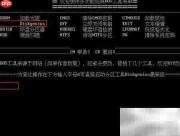
2、 在主界面中,通过数字键选择“最新版DiskGenius分区工具”选项,进入多功能经典DOS环境后,定位到DiskGenius功能项,在光标提示处输入字母D并回车,即可成功加载DiskGenius程序,开启磁盘管理与诊断功能。
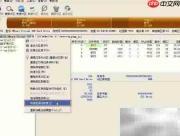
3、 进入DiskGenius界面后,从左侧磁盘列表中选中待检测的目标硬盘,右键调出菜单,点击“坏道检测与修复”命令,即可启动该功能模块,进入硬盘物理健康状态评估环节。
4、 在弹出的坏道检测窗口中,无需额外设置,默认参数即可满足常规诊断需求,直接点击底部“开始检测”按钮,系统随即启动逐扇区读取扫描流程。
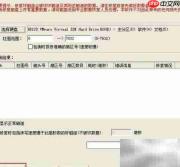
5、 检测过程中,软件将持续监测各柱面的响应时间与读取稳定性,若存在物理缺陷区域,将实时以高亮或颜色标记方式在进度条中呈现,便于用户直观识别潜在风险区。
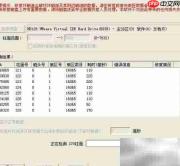
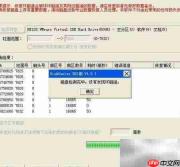
6、 扫描完成后,界面将汇总显示检测结果,包括总扇区数、发现坏道数量及位置分布等关键信息。若存在可修复坏道,可点击“尝试修复”按钮执行逻辑重映射;若未检出异常,则会弹出“未发现坏道”提示框,此时仅需重启电脑即可完成全部操作,确保硬盘处于良好工作状态,兼顾数据完整性与系统可靠性。
7、 本文详述了依托u深度U盘开展硬盘检测与修复的全流程步骤。若在加载u深度WinPE系统过程中出现长时间卡顿于启动界面的情况,往往与硬盘存在隐性坏道或读写不稳定有关,建议用户依上述方法先行执行硬盘健康检查与修复,从而有效排除底层硬件干扰,提升系统响应效率与稳定性。


