





备份分区是指将目标分区中的所有数据完整地制作成镜像文件,以便在遭遇误删、系统崩溃或硬盘故障等意外情况时,能够借助该镜像迅速还原原始状态。本文将全面解析u深度u盘启动盘内置的dg分区工具中“备份分区”功能的具体使用方法,帮助用户高效完成系统或重要数据的保护与恢复工作。整个流程操作直观、步骤清晰,兼具安全性与稳定性,适用于新手及进阶用户。
1、 使用u深度工具成功制作U盘启动盘后,重启计算机,并在开机自检画面出现时立即按下对应主板的U盘启动热键(如F12、F11、ESC等),进入多启动项选择菜单。从中选中U盘设备并确认启动,随后进入u深度主界面。接着选择编号为02的选项——“运行U深度Win8PE装机维护版”,按回车键加载,系统将自动进入Win8PE操作系统环境,为后续操作做好准备。

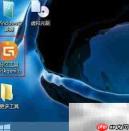
2、 进入Win8PE桌面后,在桌面找到并双击DG分区工具快捷方式,即可正常启动该程序。
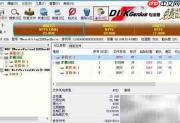
3、 DG分区工具启动完成后,在顶部功能栏中点击“备份分区”按钮,进入相应操作界面,如下图所示。
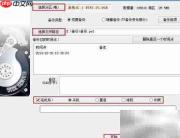
4、 在备份设置界面中,首先点击“选择分区”按钮,从列表中选定需要备份的目标分区;然后点击“选择文件路径”,指定镜像文件的存储位置(建议保存至非系统盘或外接存储设备);还可根据需要勾选“备份完成后”选项,设定任务结束后的动作(如关机、重启或退出程序)。全部参数确认无误后,点击窗口底部的“开始”按钮,正式启动备份流程。
5、 此时会弹出确认提示框,提醒用户即将执行备份操作,请仔细核对所选分区及路径信息,确认无误后点击“确定”继续。

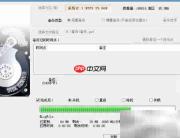
6、 接下来将显示实时备份进度条,包括已完成百分比、剩余时间及当前处理扇区等信息。请耐心等待,切勿中断电源或强制关闭程序。
7、 当备份任务顺利完成,界面将弹出完成提示窗口,明确显示“备份成功”及相关统计信息。此时点击“备份完成”按钮即可退出向导,返回DG主界面或继续其他操作。









