打开outlook时出现提示信息
1、 PST文件是Outlook的个人数据存储文件,用于保存邮箱账户中的全部信息,包括收发邮件、联系人资料、日历项、任务及备注等内容。
2、 PST文件丢失提示通常源于文件被误删、存储路径发生变更,或文件被人为迁移至其他目录所致。
3、 若您此前对Outlook数据进行过备份,可将备份好的PST文件复制粘贴至系统提示缺失的目标路径下,即可恢复正常启动流程。
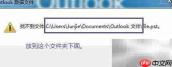
4、 确认并点击“确定”按钮
5、 在弹出的对话框中点击“确定”,系统将自动跳转至后续配置界面。
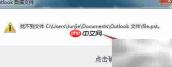
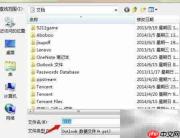
6、 选择目标PST文件
7、 在“创建或打开PST文件”窗口中,直接点击“打开”按钮,随后可自定义文件名称,默认为file.pst。
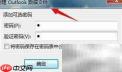
8、 在密码设置窗口中,为新建的PST文件设定访问密码,并再次输入以完成校验。
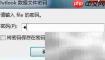
9、 成功启动Outlook

使用 MCP chrome-devtools 协议控制本地 Chrome 浏览器查询 Outlook 邮件,支持按日期跳转、筛选、搜索。前提:Chrome 已开启远程调试(127.0.0.1:9222 或 18800),并已配置 OpenClaw chrome-devtools-mcp。
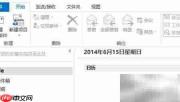
10、 完成上述操作后,Outlook虽可顺利打开,但原有账户尚未加载,需重新添加并配置邮箱账户信息,方可收发邮件及同步数据。
11、 启动命令提示符(CMD)
12、 右键单击“命令提示符”图标,选择“以管理员身份运行”,确保具备执行系统级指令的权限。
13、 定位outlook.exe程序路径
14、 在计算机中搜索outlook.exe的安装位置;若不确定具体路径,可通过Windows全局搜索功能快速定位。
15、 执行配置文件导入命令
16、 在CMD窗口中输入完整命令:"outlook.exe路径" /importprf "..\*.prf"(注意引号与空格),其中..\.prf为相对路径下的配置文件,实际使用时请替换为真实路径。
17、 输入路径过程中可按Tab键实现自动补全,避免因手动输入错误导致命令失效。
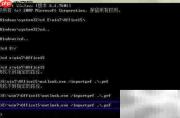
18、 配置重置完成
19、 命令执行无误后,Outlook将自动完成配置文件重载,重启后即可恢复正常工作状态;若提示错误,请仔细核对路径格式及.prf文件是否存在。