





不少 iphone 用户都遇到过截屏尴尬:单手握持大屏机型时,需同时按下电源键+音量上键才能截屏,要么手指够不到按键,要么一不小心长按电源键触发关机,严重影响操作流畅度。其实苹果早在 ios 14 系统中就悄然上线了一项实用的隐藏功能——“轻点背面”,只需简单设置,即可通过敲击手机背部完成截图,上手后几乎没人再愿退回传统方式。今天就为大家完整梳理这一高频实用功能的开启与优化方法。
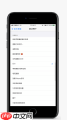
为什么推荐启用轻点背面截屏?
除了彻底解决单手截屏难题外,该功能还有两大显著优势:
一是降低物理按键损耗。许多 iPhone 使用三四年之后,电源键常因高频按压出现松动、回弹迟钝甚至失灵等问题;将高频截屏动作迁移至背部轻点,能有效缓解按键压力,延长整机使用寿命。
二是大幅提升操作效率。无论横屏追剧、竖屏刷资讯,还是手持拍照途中临时记录画面,都不用调整握姿或腾出手找按键——指尖轻叩背部两下或三下,即刻完成截图,对追求响应速度的用户极为友好。
轻点背面截屏的详细设置步骤
整个流程零门槛,新手也能一分钟内完成:
- 打开系统自带的「设置」App;
- 向下滑动,点击进入「辅助功能」;
- 在辅助功能列表中找到并点击「触控」;
- 滚动至页面最底部,点击「轻点背面」;
- 进入后可选择「轻点两下」或「轻点三下」——建议新手优先尝试「轻点两下」,更贴合自然操作节奏;若后续发现误触频繁,再切换为「轻点三下」;
- 在功能选项中勾选「截屏」,设置即刻生效。
⚠️ 注意事项:该功能需设备运行 iOS 14 或更高版本系统,且仅支持 iPhone 8 及更新机型(含 iPhone SE 第二代、iPhone X 及后续所有型号)。

使用中的常见问题与优化技巧
部分用户反馈存在误触或无响应现象,实则多由以下原因导致,微调即可解决:
• 若频繁误触发截图(如放口袋或桌面震动时自动截屏),建议将动作由「轻点两下」改为「轻点三下」,实测可显著降低误触率;
• 若敲击后无反应,大概率是保护壳过厚(尤其是全包式防摔壳)干扰了加速度传感器识别,可更换为轻薄款保护壳,或在敲击时稍加重力度以提升识别稳定性,无需担心损伤设备。
这项藏在辅助功能深处的高效交互设计,至今仍有大量 iPhone 用户用了数年仍未发掘。仅需一分钟设置,就能让日常截图变得随心所欲、顺手自然。还没开启的朋友,不妨现在就打开设置,亲自体验一下这个被低估的 iOS 实用彩蛋。






