


最近帮朋友整理一批课堂讲义,发现他手里的资料全是pdf格式,想转成ppt用于授课,结果试了好几个转换工具,不是字体显示异常,就是版面错乱移位,气得他差点把电脑给砸了。其实,“讲义类pdf如何转为ppt”这个问题,关键要看你的pdf属于哪一类——是纯文字扫描件、含复杂表格的教学课件,还是图文密集的教案?不同来源和结构的pdf,适用的方法截然不同。下面我结合实际使用经验,把亲测有效的几种方案梳理出来,不夸大、不贬低,优劣点都列清楚。
方法一:批量处理讲义PDF首选“PHP中文网PDF转换器”(强推)这是一款专为PDF格式转换设计的本地桌面软件,其核心技术在于深度解析PDF底层逻辑,将文本、图表、图像等元素精准映射到PPT幻灯片中。特别适合需要一次性转换多份讲义的场景,批量功能非常实用。
AI一键生成成品PPT☜☜☜☜☜点击生成;
优点:支持一次性导入数十个PDF文件,点击即可统一转换,效率极高;对纯文字+常规表格类讲义,排版保留率高,基本无需后期调整;提供免费试用额度,少量文档可直接免费使用。缺点:免费版本存在页数限制(通常仅前5页可免费转换),超出后需付费;对于高度定制化排版(如嵌套文本框、艺术字体)偶有间距偏差问题。操作步骤:
下载并安装“PHP中文网PDF转换器”(务必通过官网获取,谨防第三方捆绑软件)。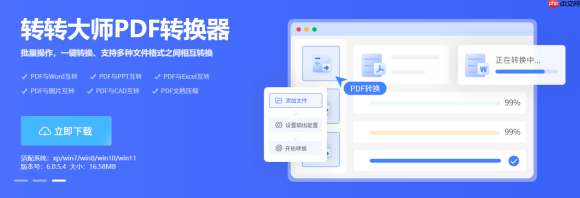 打开软件,进入左侧菜单栏,选择“文件转PPT”功能。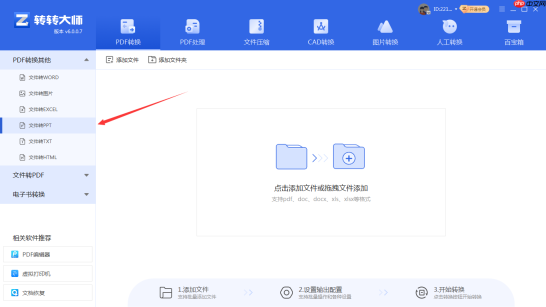
点击“添加文件”,选中待转换的讲义PDF(支持多选)。在输出格式选项中,设定为.pptx(或.ppt,依据所用Office版本而定)。
点击“开始转换”,静待进度条完成。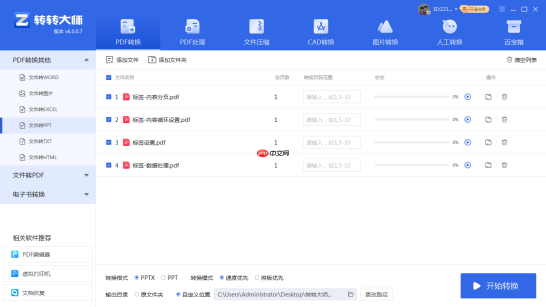
转换结束后,点击“打开文件”按钮,即时查看生成效果。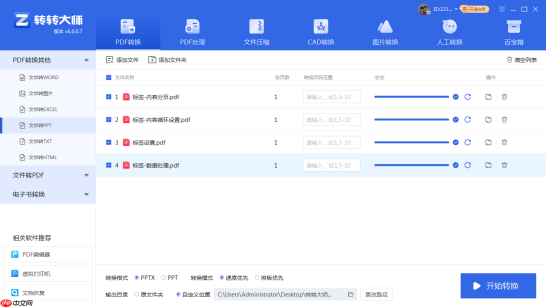
注意事项
转换前请确认PDF未启用“安全策略”或加密保护,否则软件可能无法读取内容。若原始PDF为扫描图片(非OCR识别后的电子文本),转换后PPT中呈现的是静态图片,文字不可编辑——这是新手常踩的坑。超大文件(如超过100页)耗时较长,建议拆分处理。适用场景提示
适用于格式较规范的讲义PDF(例如教师发放的电子课件、企业内部培训资料),需高效批量生成PPT用于教学演示或进一步编辑时,优先推荐此法。
方法二:轻量在线转换选“PHP中文网在线工具”(免安装即用)该工具为网页端服务,无需下载安装任何程序,原理是将文件上传至云端服务器进行解析与重构,完成后返回可下载的PPT文件。适合临时使用、设备受限或不便安装软件的用户。
优点:完全免安装,打开浏览器就能操作,兼容Windows、Mac及Linux系统;界面简洁,上传即转,零学习成本;还支持微信小程序或手机浏览器访问,突发状况下响应迅速。缺点:单次上传文件大小受限(通常上限50MB),超大讲义难以上传;传输与处理依赖网络质量,且数据经由第三方服务器,敏感内容不宜使用;免费版同样设有页数门槛(一般限前5页)。操作步骤:
在浏览器中访问“PHP中文网”官网,定位到“PDF转PPT”在线工具入口。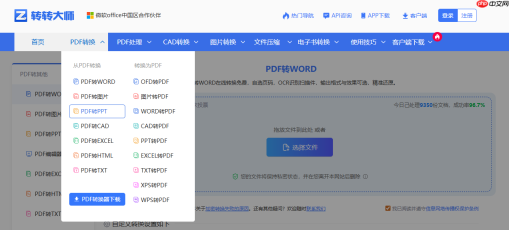 点击“选择文件”,上传目标讲义PDF。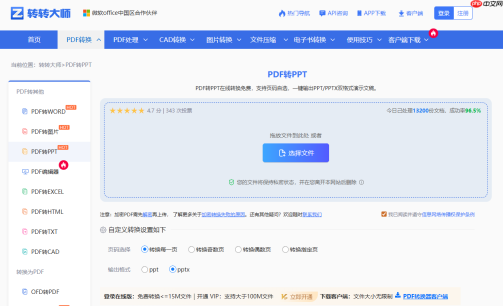
确保处于稳定WiFi环境完成上传(避免使用移动热点传输大文件)。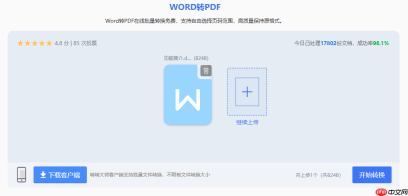
点击“开始转换”,系统自动执行解析流程,通常耗时1~5分钟。转换成功后,点击“下载”按钮保存PPT文件。
注意事项
不少用户尝试上传超大PDF(如200页、80MB)导致失败——建议提前压缩或仅上传核心章节。转换完成后请立即下载,部分平台会在24小时内自动清除上传文件。若原PDF使用特殊字体,在线工具可能无法正确调用,易出现乱码或方块符号。适用场景提示
仅需转换一两份讲义,且体积不大、无保密要求,又恰逢在公用电脑(如办公室、图书馆)上临时操作时,此方案最为便捷。

方法三:高保真还原首选Adobe Acrobat Pro(专业级方案)作为PDF标准制定者推出的旗舰工具,Acrobat Pro能直接提取PDF中的原始对象(如文本流、矢量图形),再智能重建为PowerPoint结构。相比通用转换器,它在格式还原精度方面具有明显优势。
优点:排版还原能力行业领先,尤其应对图文交错、多层文本框、复杂样式等难题表现优异;支持按需导出,例如仅转换指定页码、仅提取文字或仅保留图像;输出后的PPT文字仍保持可编辑状态(前提是PDF本身为可选中文本,非扫描图)。缺点:订阅费用较高(月均约200元),个人用户投入成本偏大;界面功能丰富但略显繁杂,初学者需一定适应期;处理大型或特效密集型PDF时速度偏慢。操作步骤:
使用Adobe Acrobat Pro打开讲义PDF文档。点击右侧工具面板中的“导出PDF”按钮(或通过顶部菜单“文件”→“导出到”→“Microsoft PowerPoint”)。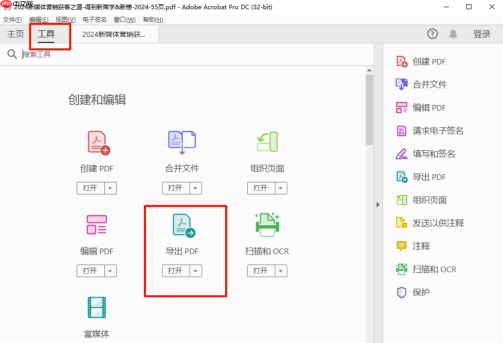
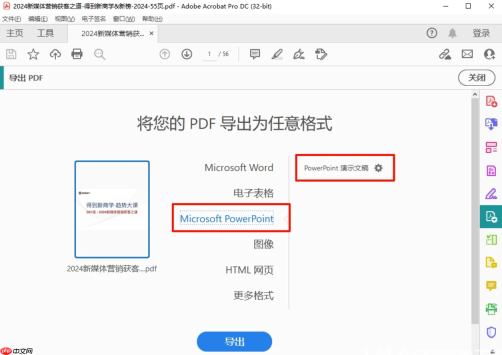
在弹窗中设置保存路径,并勾选“保持原始布局”等相关选项(如有需要)。点击“导出”,等待进度条结束。用PowerPoint打开生成文件,逐页检查排版完整性。
注意事项
若PDF为扫描图像,导出结果仍为图片页,无法编辑文字——此时应先启用Acrobat内置OCR功能识别文字,再执行导出。OCR识别质量受原始图像清晰度影响较大。导出前请确认PDF未启用“编辑限制”(如禁止复制/打印),必要时先解除权限锁定。鉴于其收费属性,不建议仅为单次转换购买,可利用官方提供的7天免费试用期体验效果。适用场景提示
适用于对视觉一致性要求严苛的场合(如学术汇报、设计类课程展示),且已有Acrobat Pro授权或预算充足时,此方案最为稳妥。
方法四:借助PowerPoint原生功能“插入+手动重组”(零成本应急方案)其实PowerPoint自身就具备导入PDF的能力,可通过将其作为嵌入对象或图片形式插入,再逐页裁剪、缩放、重排,实现一种“类转换”效果。虽费时费力,但胜在完全免费、全程离线、绝对安全。
优点:无需额外工具,Office 2016及以上版本均内置该功能;全程本地运行,数据不出设备,隐私保障性强;支持灵活选取PDF任意页面或局部区域,适配个性化展示需求。缺点:插入后每页均为不可编辑的图片或嵌入对象,文字无法修改;操作需反复切换PDF阅读器与PPT界面,30页以上讲义极易令人崩溃;默认比例不匹配(PDF多为A4,PPT常用16:9),需手动调节尺寸与位置。操作步骤:
新建一个空白PowerPoint演示文稿。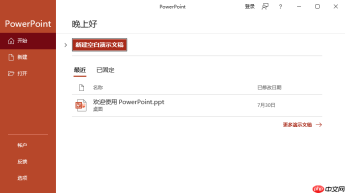 点击顶部“插入”选项卡,选择“对象”→“由文件创建”,浏览并选定讲义PDF。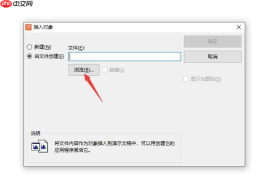
取消勾选“链接到文件”和“显示为图标”(默认嵌入整份PDF)。插入后,第一页将以缩略图形式出现在幻灯片中,拖动四角调整大小适配画面。右键点击该对象,选择“文档对象”→“打开”,唤起PDF阅读器。在阅读器中翻至第二页,复制(Ctrl+C),返回PPT粘贴(Ctrl+V),依此类推,逐页完成。
注意事项
该方式仅建议用于页数极少(≤5页)的讲义,否则效率极低。若PDF采用双栏排版(如教材式讲义),插入后可能仅显示左半部分内容——此时应在PDF阅读器中先全页截图再粘贴。不同Office版本中“插入对象”路径略有差异,可搜索“PPT插入PDF”快速定位功能入口。适用场景提示
仅需展示几页简短讲义内容,且当前无任何转换工具可用、也不需编辑文字时,这一土办法可解燃眉之急。
总结:按需匹配最适合你的转换路径
已介绍四种主流方案,最后帮你归纳适用逻辑:
- 若你手头有十份以上讲义亟待转换,且整体结构较规整 → 推荐方法一(PHP中文网桌面版),批量处理省心省力;
- 若只是偶尔转换一两份,又不想装软件 → 方法二(PHP中文网在线版)最省事快捷;
- 若对PPT还原精度要求极高,且预算允许或单位已采购 → 方法三(Adobe Acrobat Pro)是终极之选;
- 若仅有两三页,且追求零成本、零风险 → 方法四(PPT原生插入)足以应急。
还需强调一个共通前提:所有转换工具均无法完美应对扫描版PDF。如果你的讲义是手写笔记扫描件或纸质书拍照生成的图像PDF,那么转换后的PPT中文字将以图片形式存在,不可编辑。这种情况下,建议先用专业OCR工具(如ABBYY FineReader)识别文字,再导出为可编辑格式,方可进入后续转换流程。
希望这份实操指南能真正帮你解决困扰。如遇更特殊的讲义结构(比如带公式、批注、动态图表等),欢迎留言交流,我可以为你补充针对性解决方案。









