设计师经常需要对图片进行批量的模式转换、尺寸调整,或者在多个版式各异但内容相近的文档中统一修改相同元素。这类重复性高、耗时长的操作,借助photoshop的动作功能即可一键自动化完成,显著节省时间与精力,大幅提升设计工作的执行效率。
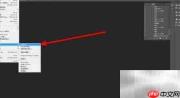
1、启动Photoshop CS2019,点击顶部菜单栏中的“窗口”,在下拉列表中勾选“动作”,即可调出动作控制面板。
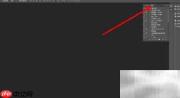
2、在动作面板右上角点击三条横线(或四条横线)图标,选择“新建动作”,此时Photoshop将开始记录您后续的所有操作步骤。
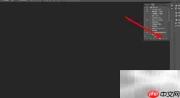
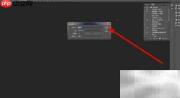
3、以图像模式转换为例:打开目标文件夹中的某张图片,执行“图像 > 模式 > CMYK颜色”将其由RGB转为CMYK;操作完成后保存并关闭该文件,随后点击动作面板底部的“停止录制”按钮。类似流程——如批量更改分辨率、统一裁切尺寸、替换文字图层、应用相同滤镜等——均可通过录制动作实现标准化复用,特别适合处理大量结构相似的图像素材。
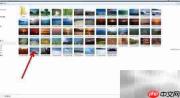

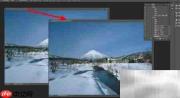
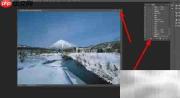
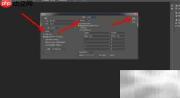
4、进入“文件 > 自动 > 批处理”,在弹出的对话框中确认所选动作为已录制好的名称(默认设置通常无需调整)。点击“选取”按钮,定位并指定待处理的源文件夹;勾选“覆盖动作中的‘打开’命令”,以便跳过手动打开环节;若需同步处理子目录下的所有图片,还需启用“包含所有子文件夹”。全部配置就绪后,点击“确定”,系统即自动按设定流程依次执行全部任务。